「暗号資産を買ってみたいけど、おすすめの取引所はどこだろう」
「コインチェックが気になるから口座開設したい!」
今回は、こんなお悩みにお答えします。
コインチェックの口座開設は、10分もあれば終わります。
今回は、暗号資産に詳しくなくても分かるように、画像をふんだんに使って口座の開設方法をご紹介。この機会にサクッと済ませておきましょう。
コインチェックで口座開設する方法3ステップ

コインチェックの口座開設は、以下の3ステップで完了します。
口座開設をするにあたって、以下のものを準備してください。
- スマホもしくはPC
- メールアドレスと電話番号
- 本人確認書類
それでは早速、口座開設の方に進んでいきましょう。
ステップ1:アカウントを登録する
ステップ1は、アカウントの登録です。
以下のリンクからコインチェック公式サイトにアクセスしてください。
解説の画像はPCでの表示ですが、スマホでも同じような流れで進められます。
公式サイトの「会員登録」をクリックしましょう。

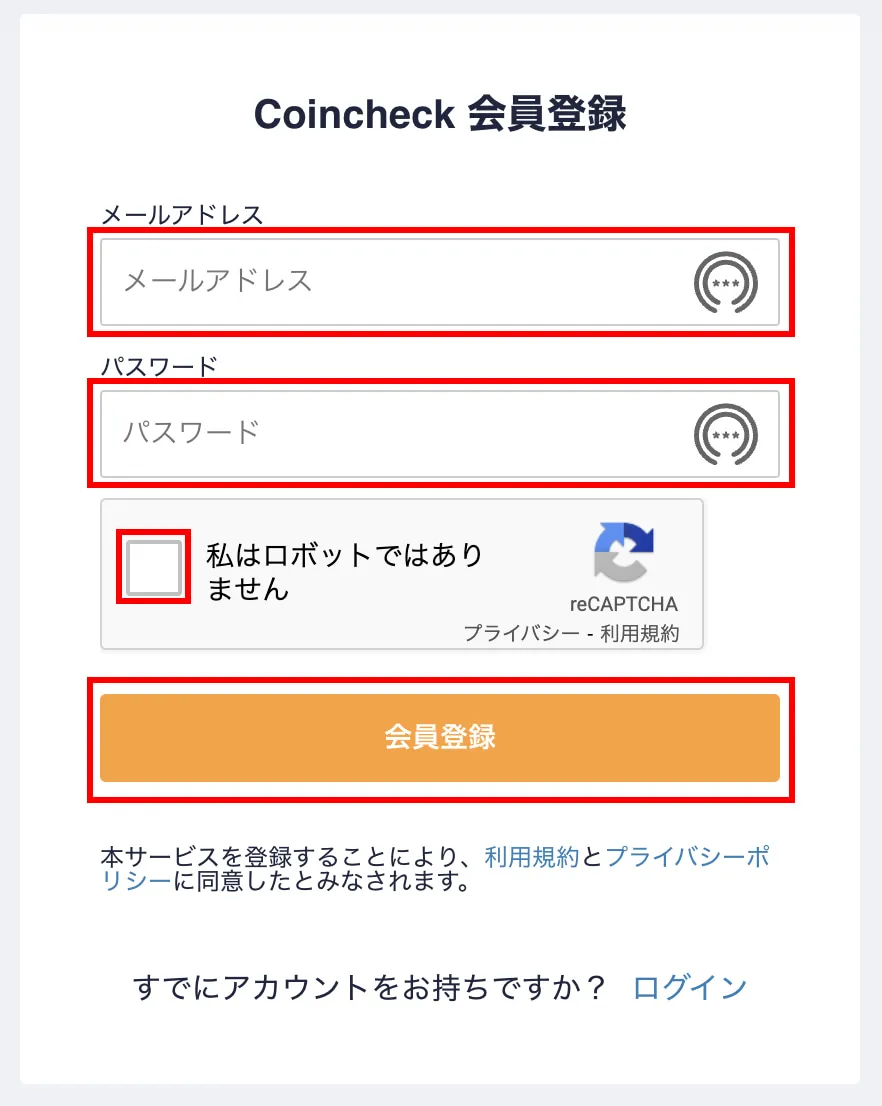
続いて、登録のためのメールアドレスとパスワードが求められるので、入力して「私はロボットではありません」にチェックを入れます。
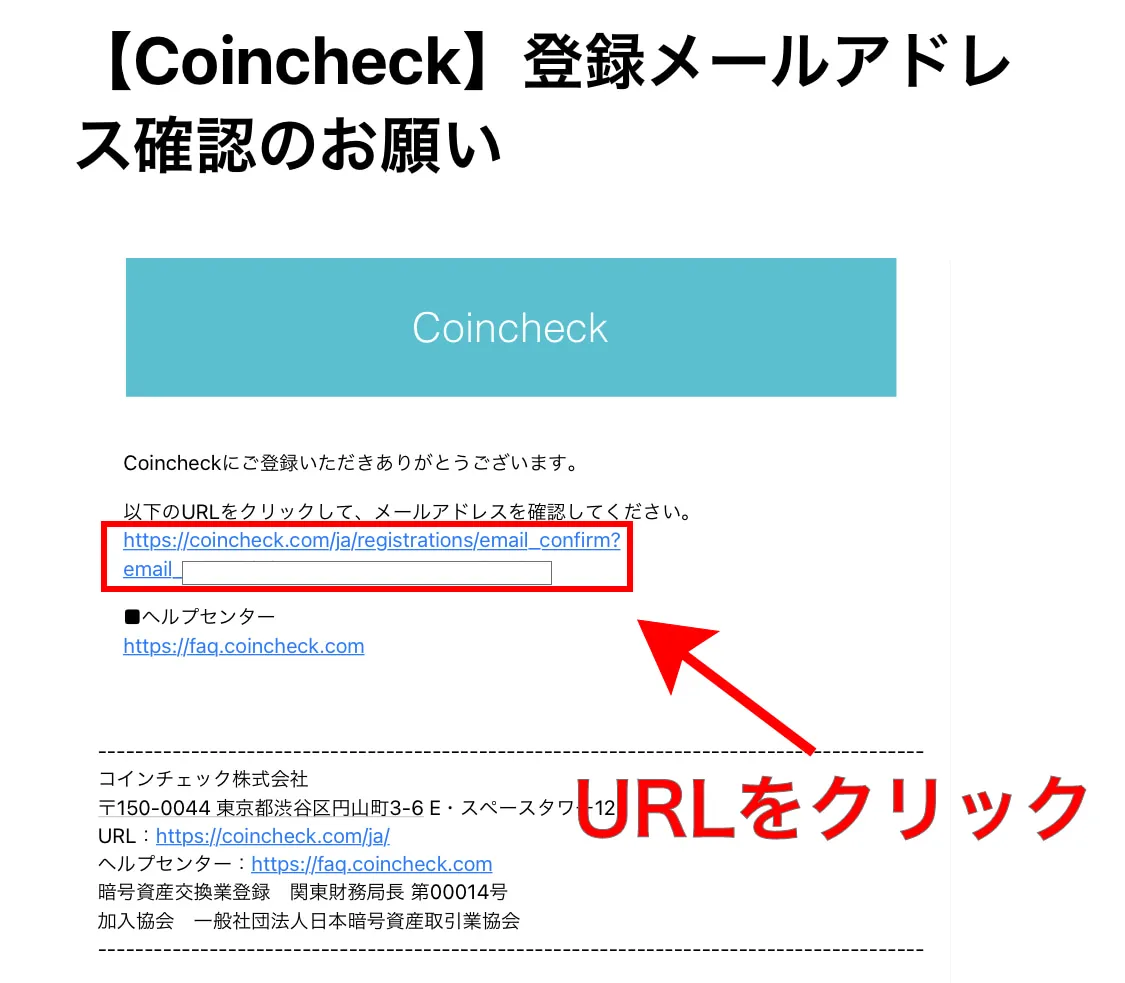
登録したメールアドレスに、コインチェックから「【Coincheck】登録メールアドレス確認のお願い」というメールが届いているはずです。
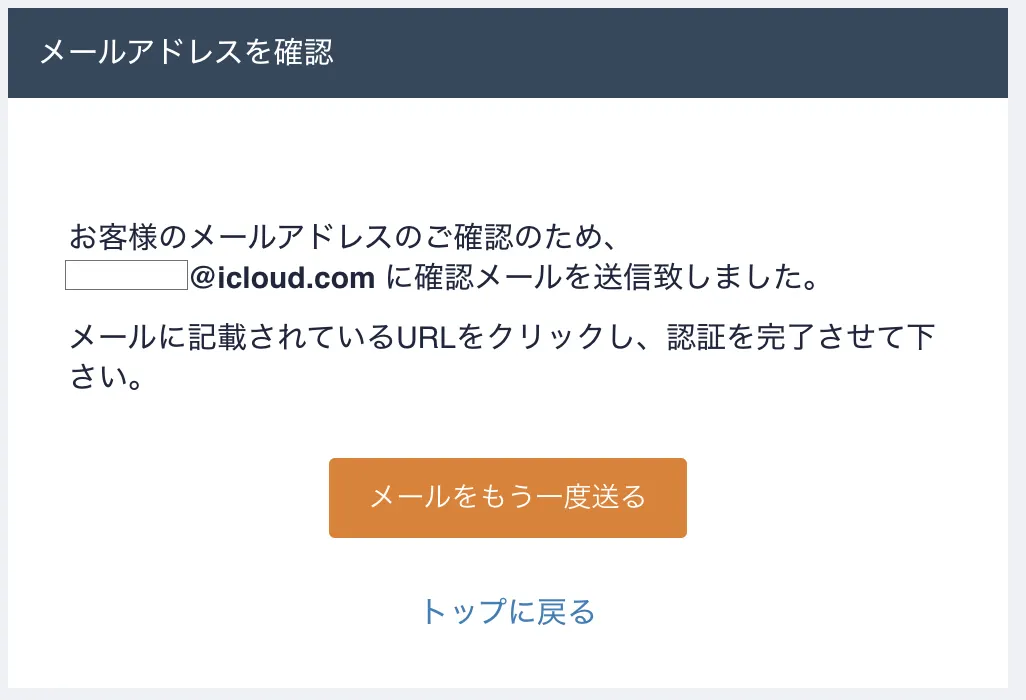
届いていない方は「メールをもう一度送る」もしくは、迷惑メールに振り分けられていないか確認してみましょう。
メールを確認できたら、本文に貼られているURLをクリックします。
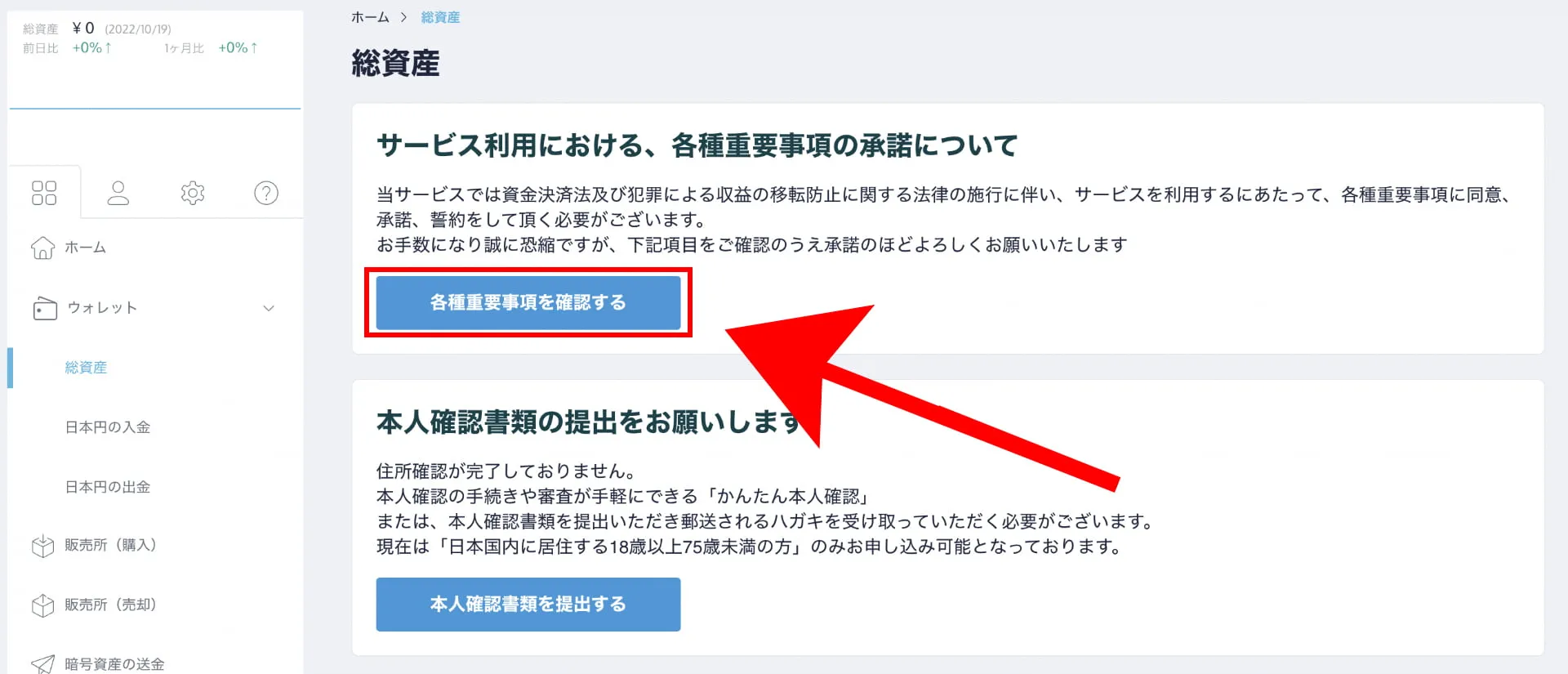
以下のような画面が表示されるので「各種重要事項を確認する」をクリックしましょう。
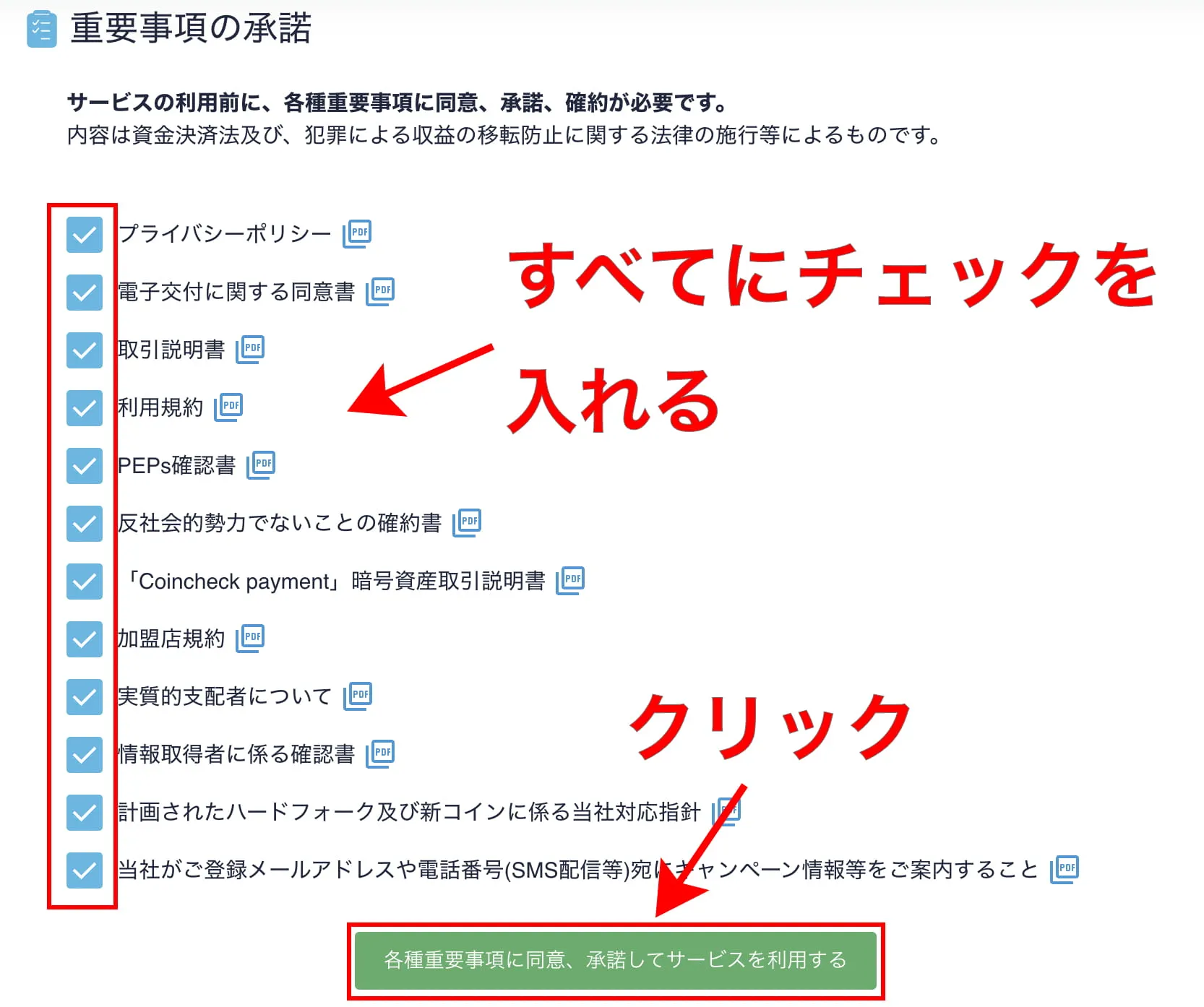
「プライバシーポリシー」や「電子交付に関する同意書」などの確認事項が表示されるので、すべてにチェックを入れます。
チェックを入れたら「各種重要事項に同意、承認してサービスを利用する」をクリックしましょう。
以下のような画面になるので「本人確認書類を提出する」へと進みましょう。
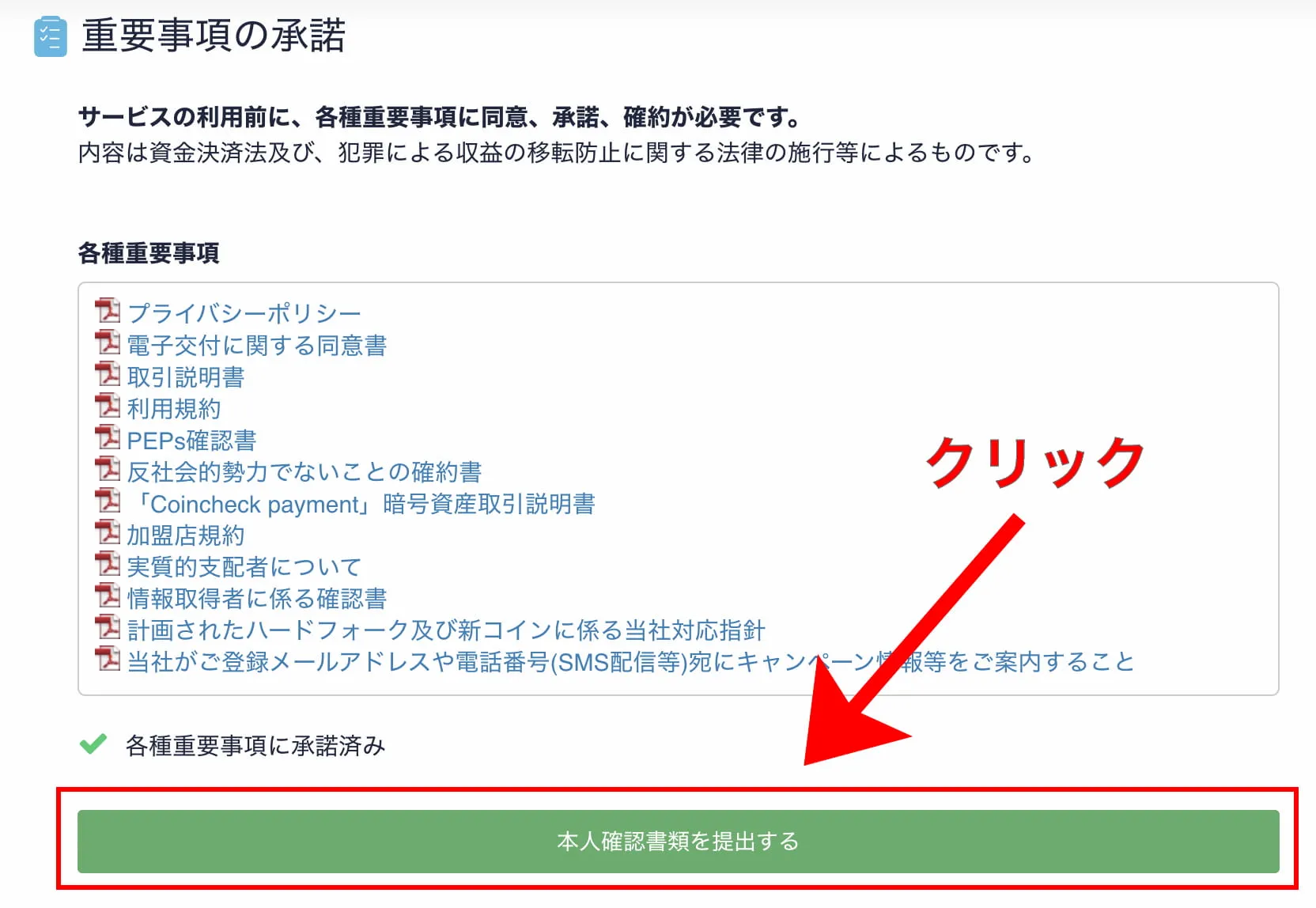
本人確認書類の提出方法については、次のステップで詳しく解説します。
ステップ2:本人確認書類を提出する
本人確認書類提出の前に、まずは電話番号認証を行います。
電話番号を入力し「SMSを送信する」をクリックしましょう。
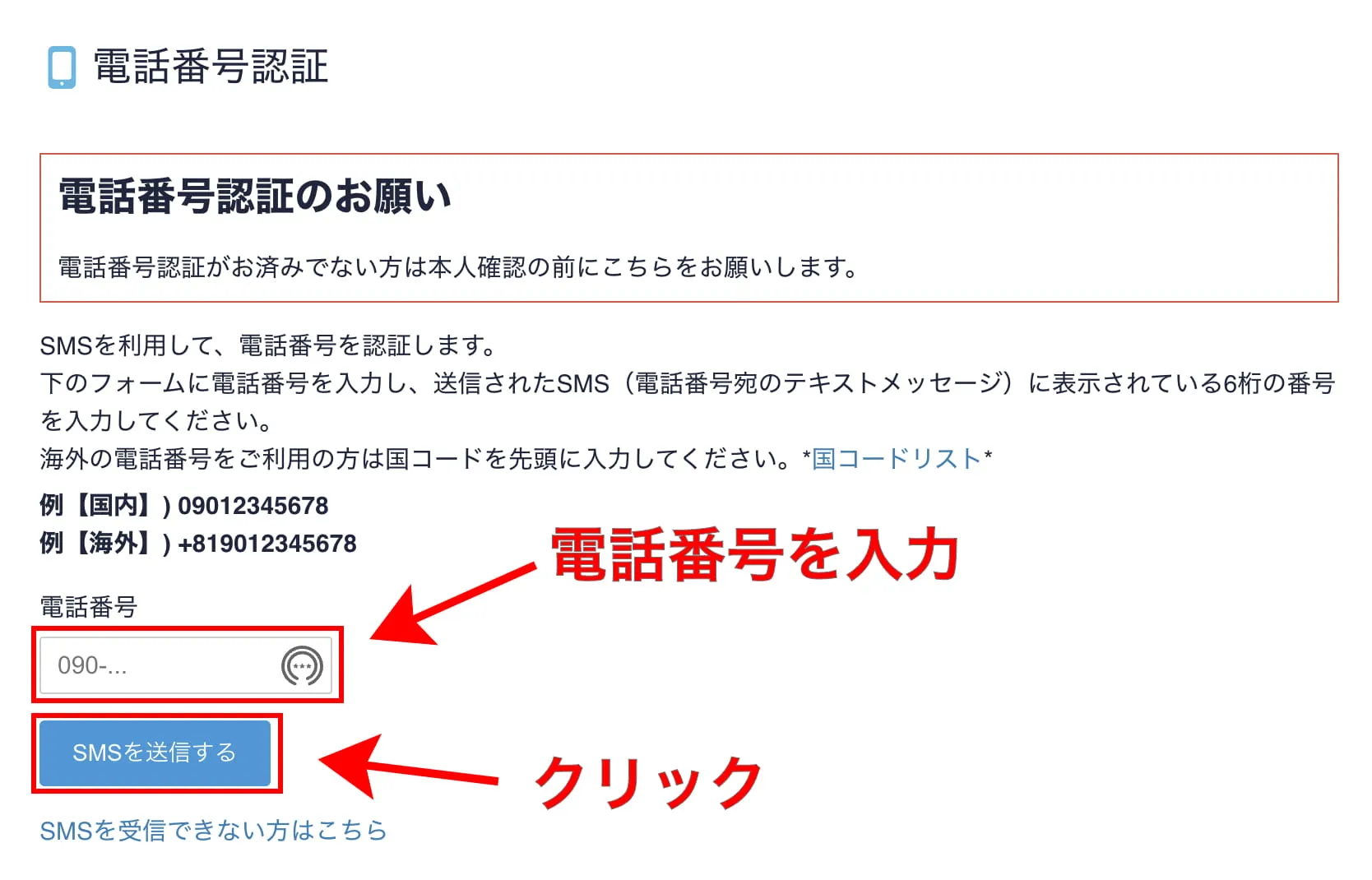
SMSに6桁の認証コードが送信されるので入力します。
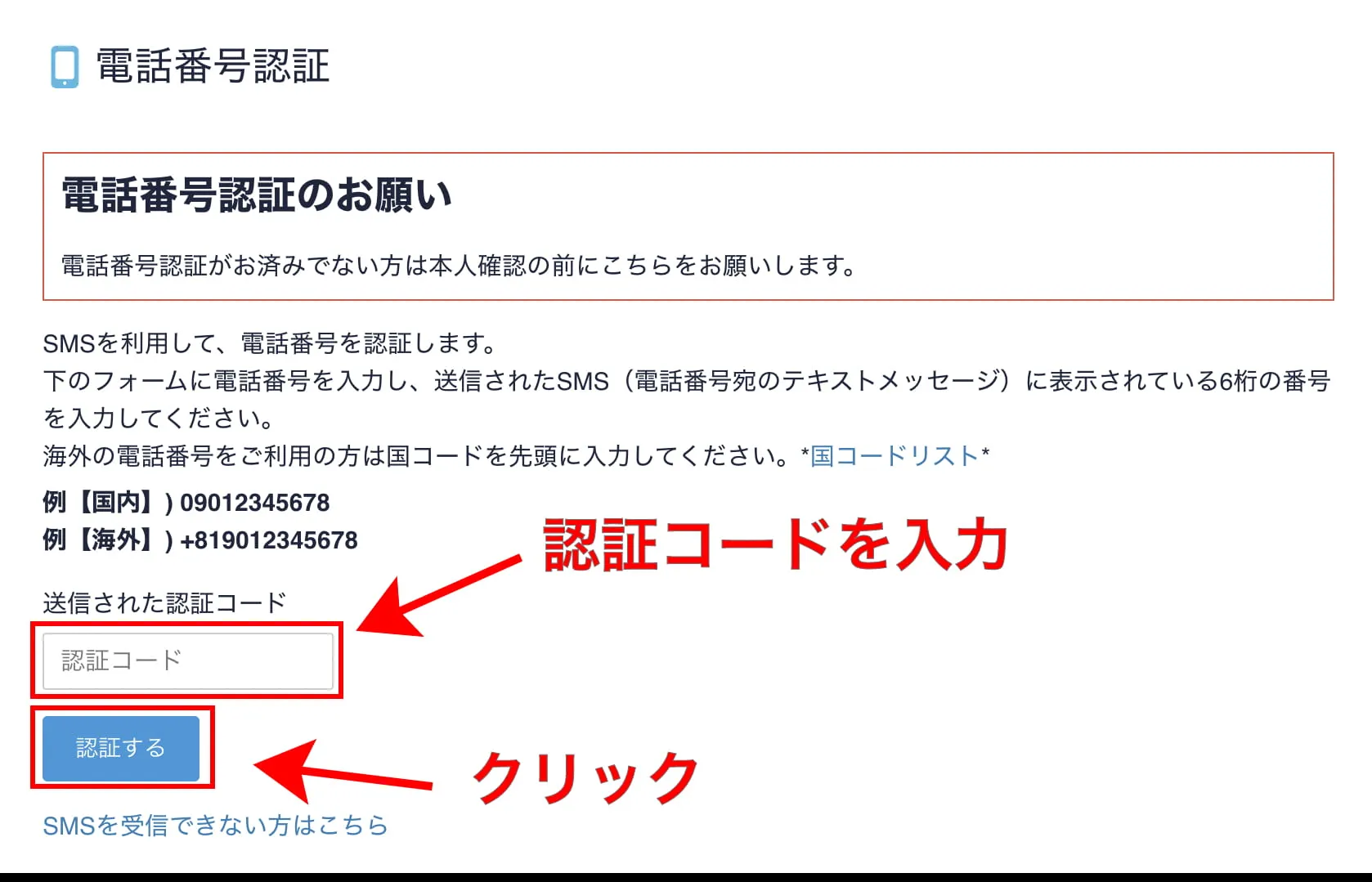
認証コードを入力すると、以下のような画面になるので「本人確認書類を提出する」へと進みましょう。
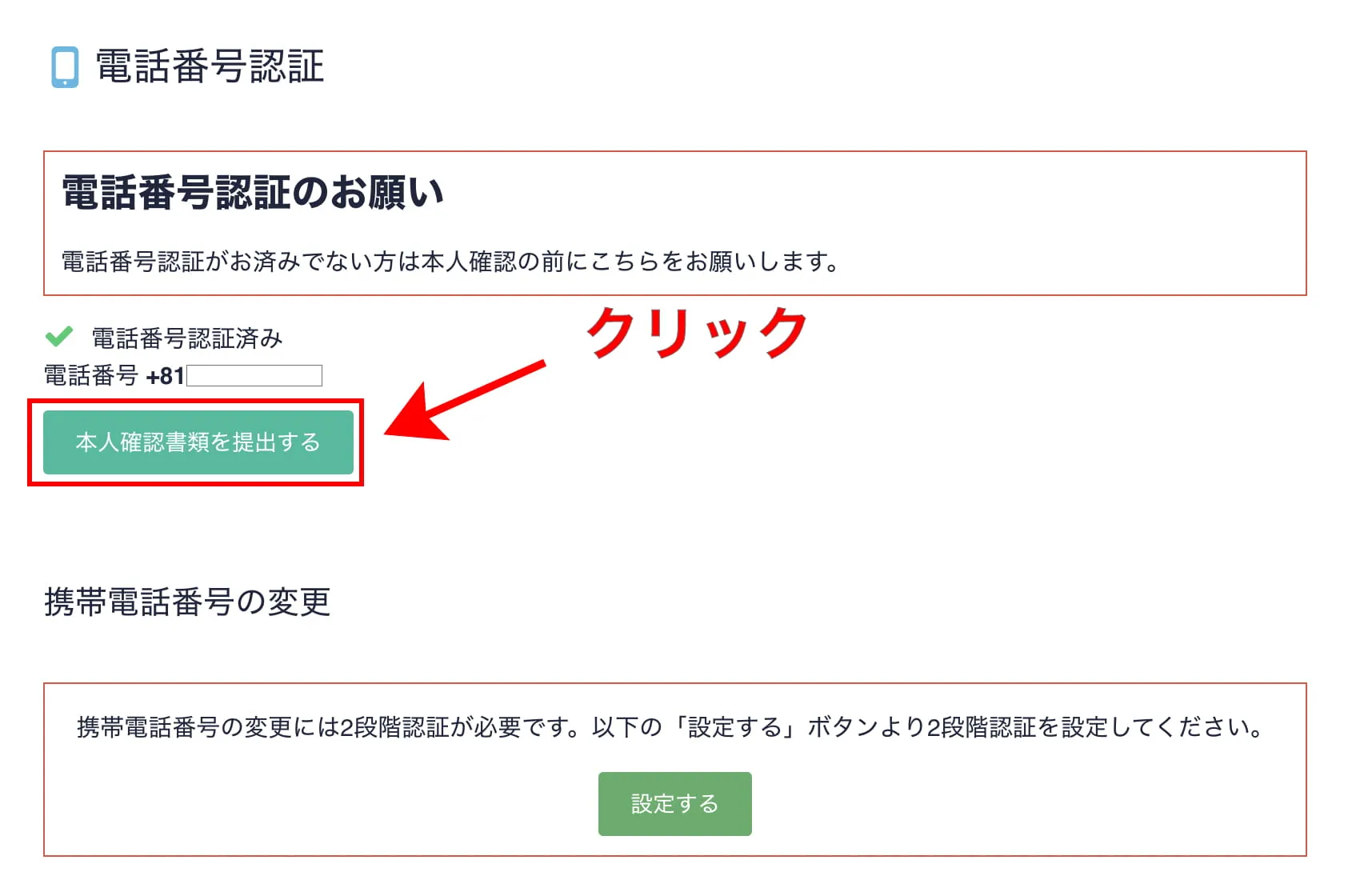
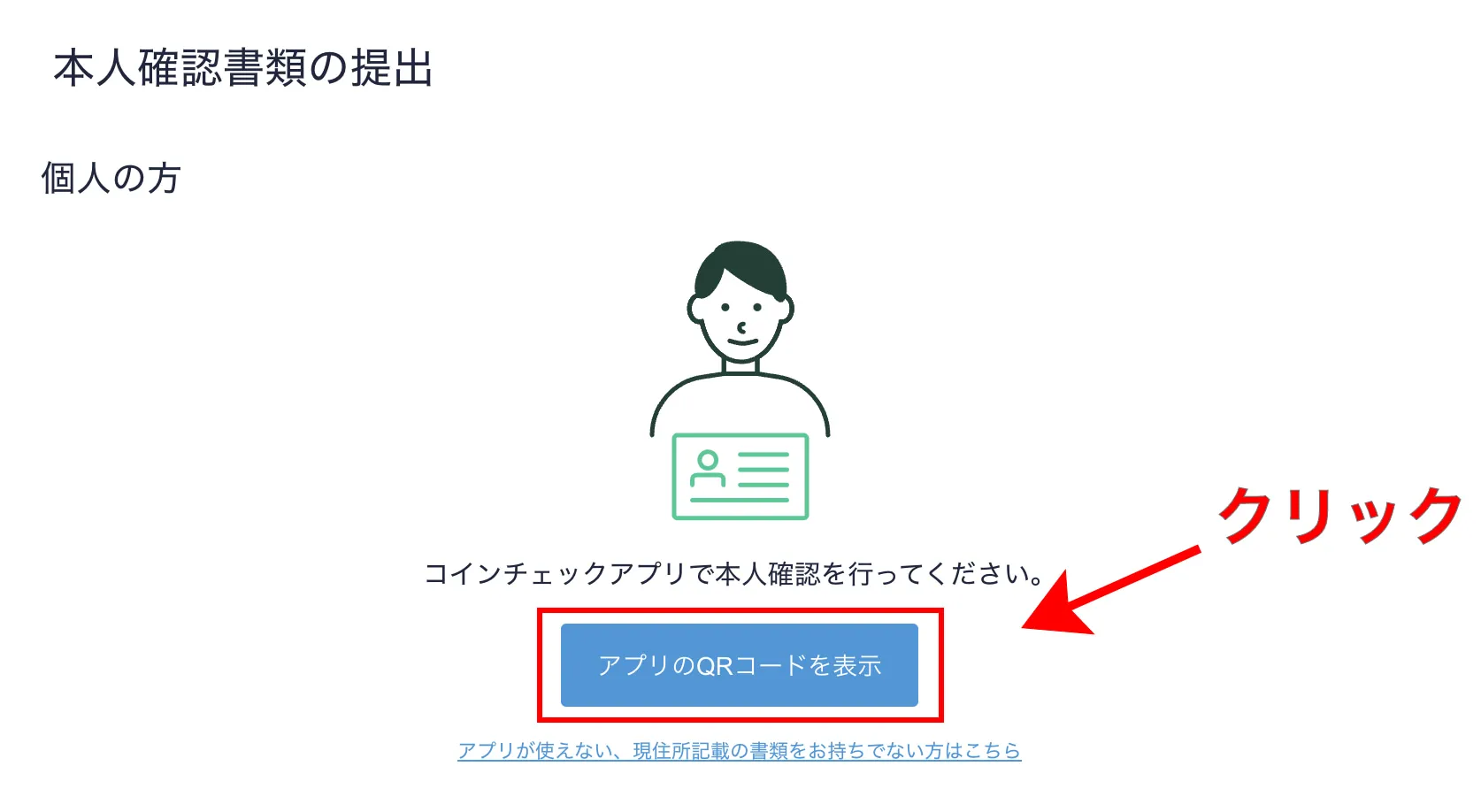
本人確認は、コインチェックのスマホアプリを使って行います。
「アプリのQRコードを表示」をクリックして、アプリをダウンロードしてください。
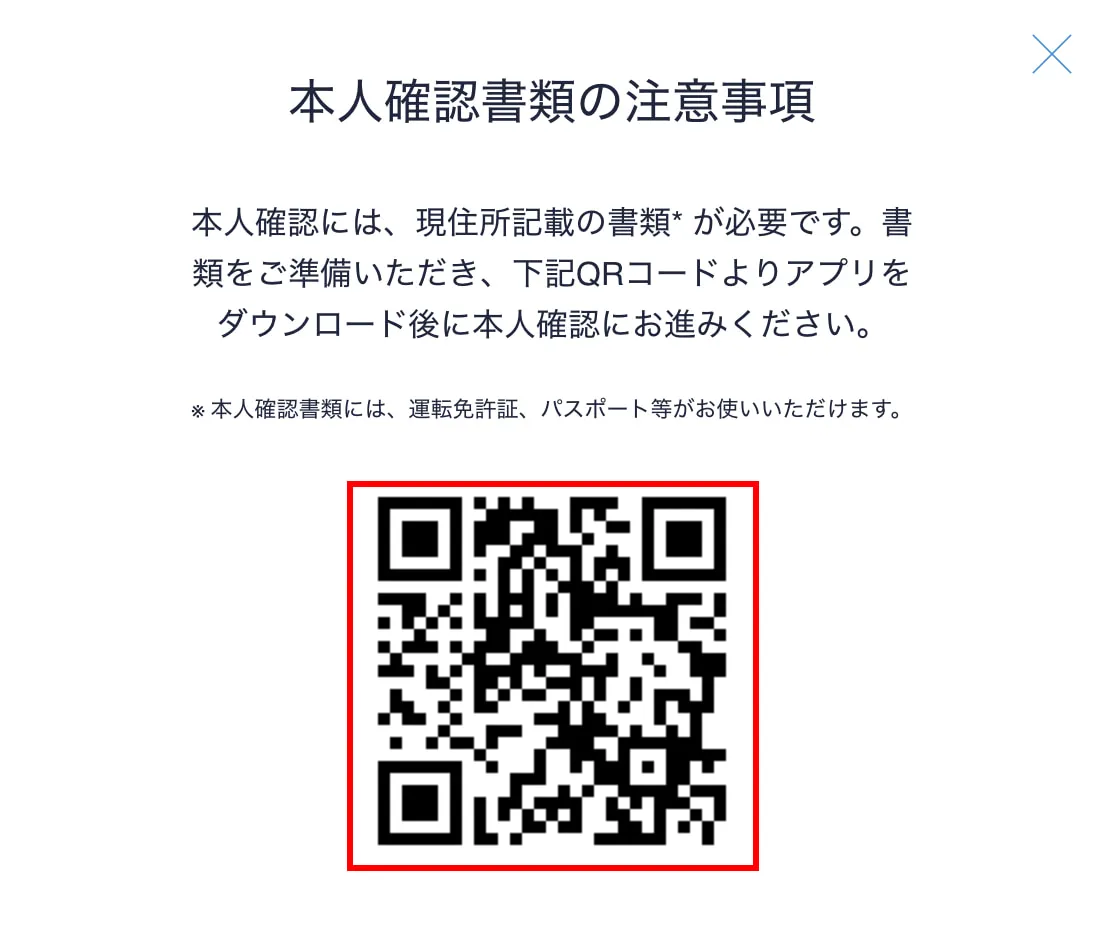
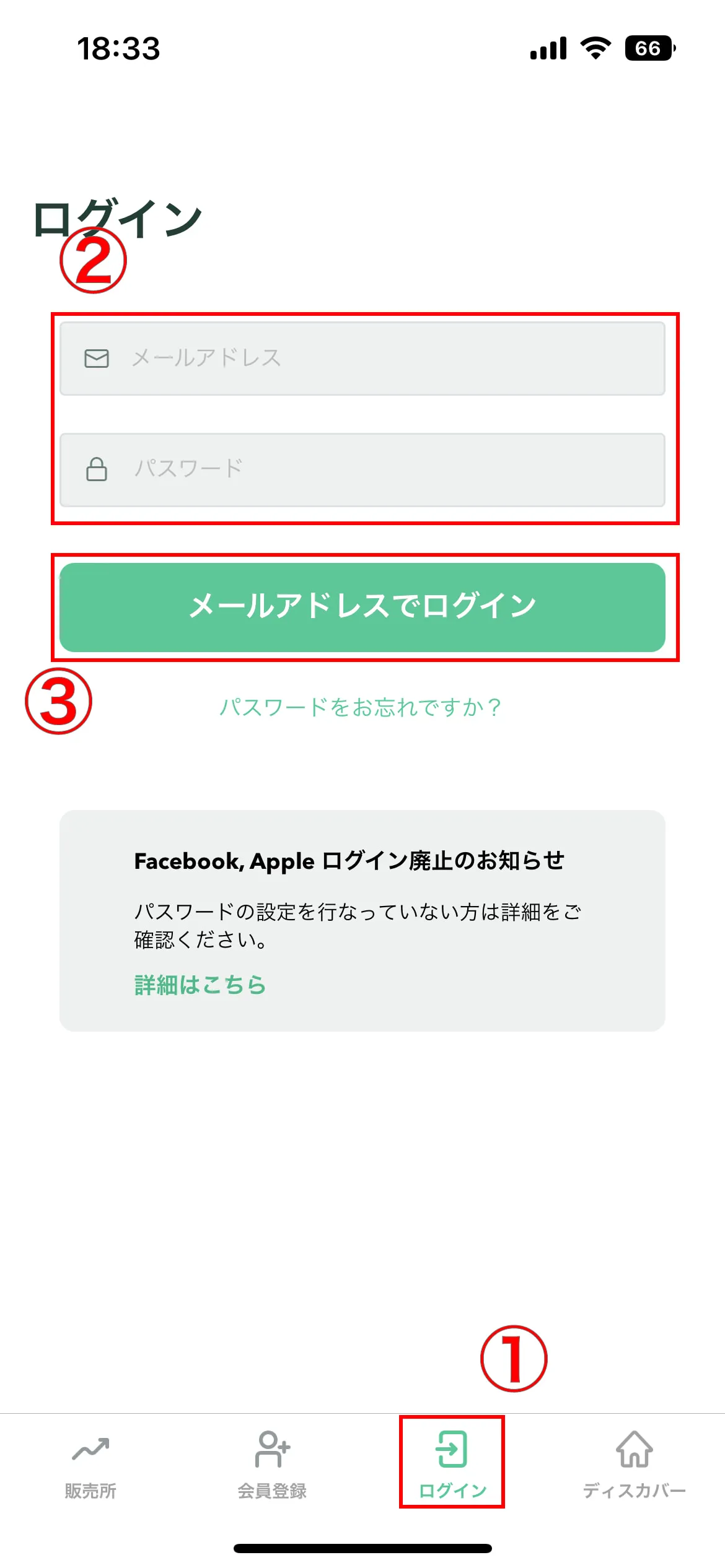
アプリを開いたら、ログイン画面が表示されるので、ログイン情報を入力します。以下の手順に従ってください。
- アプリ画面下部のログインをタップ
- メールアドレスとパスワードを入力
- メールアドレスでログインをタップ
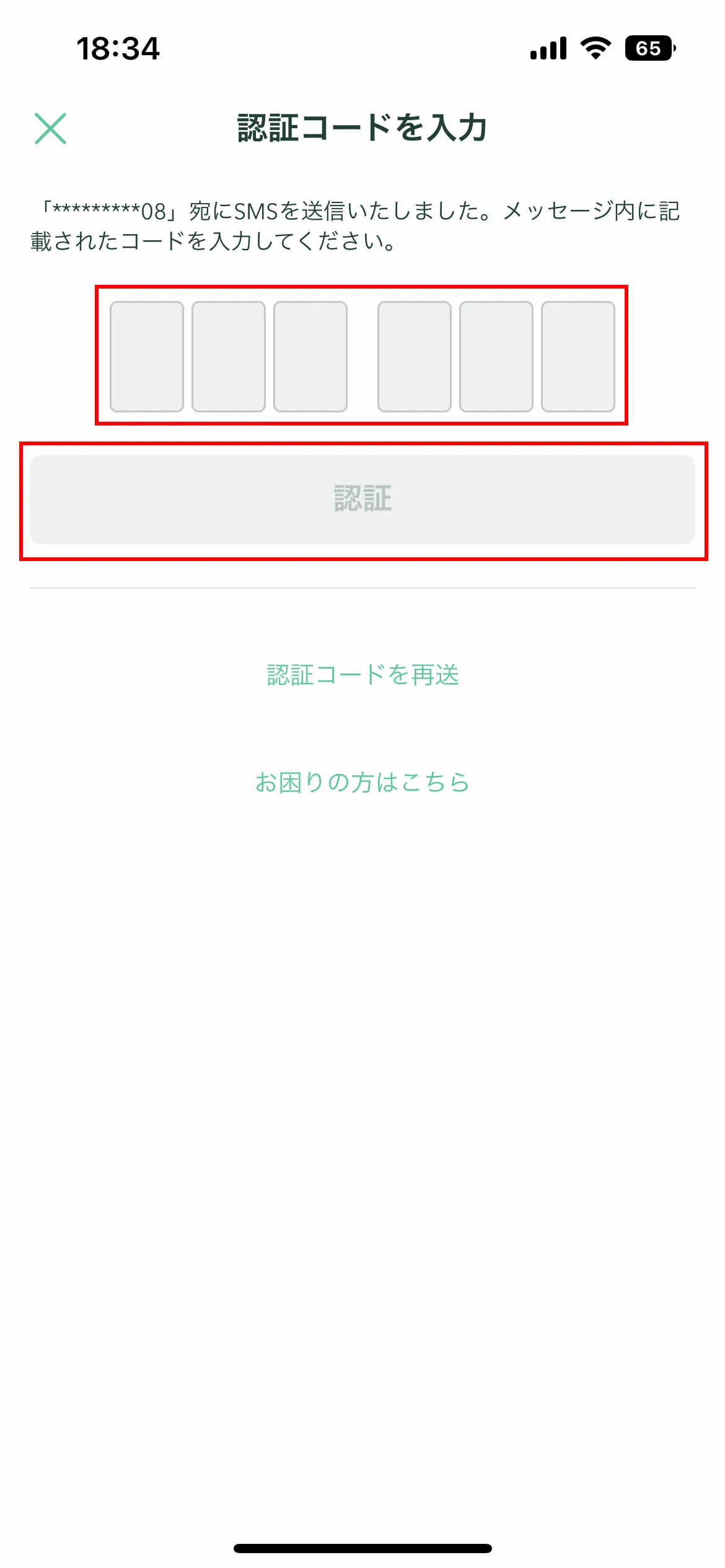
登録した電話番号に認証コードが届くので、それを入力したらログインは完了です。
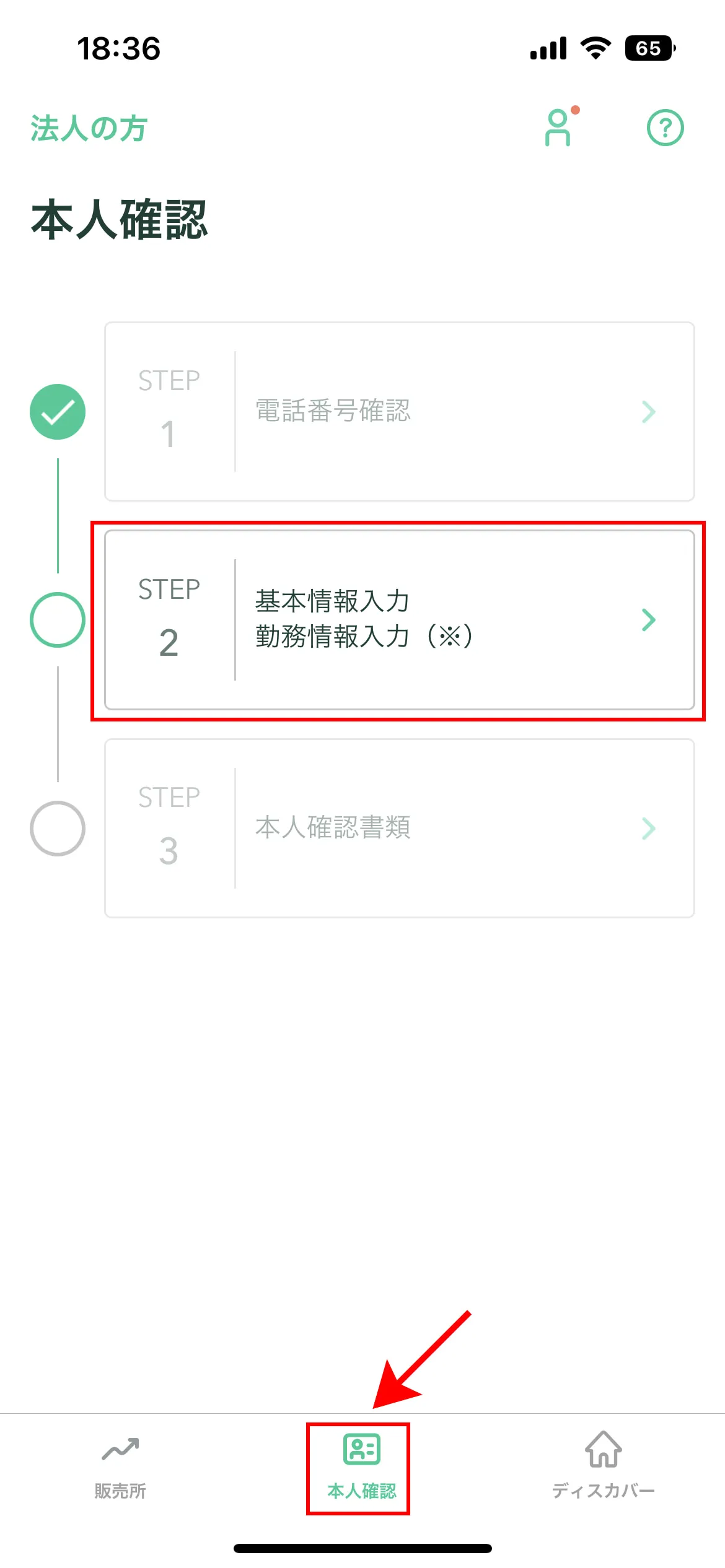
続いて、基本情報や勤務情報を入力します。画面下部の「本人確認」をタップしてください。
「氏名」や「生年月日」「住所」などの情報を入力します。
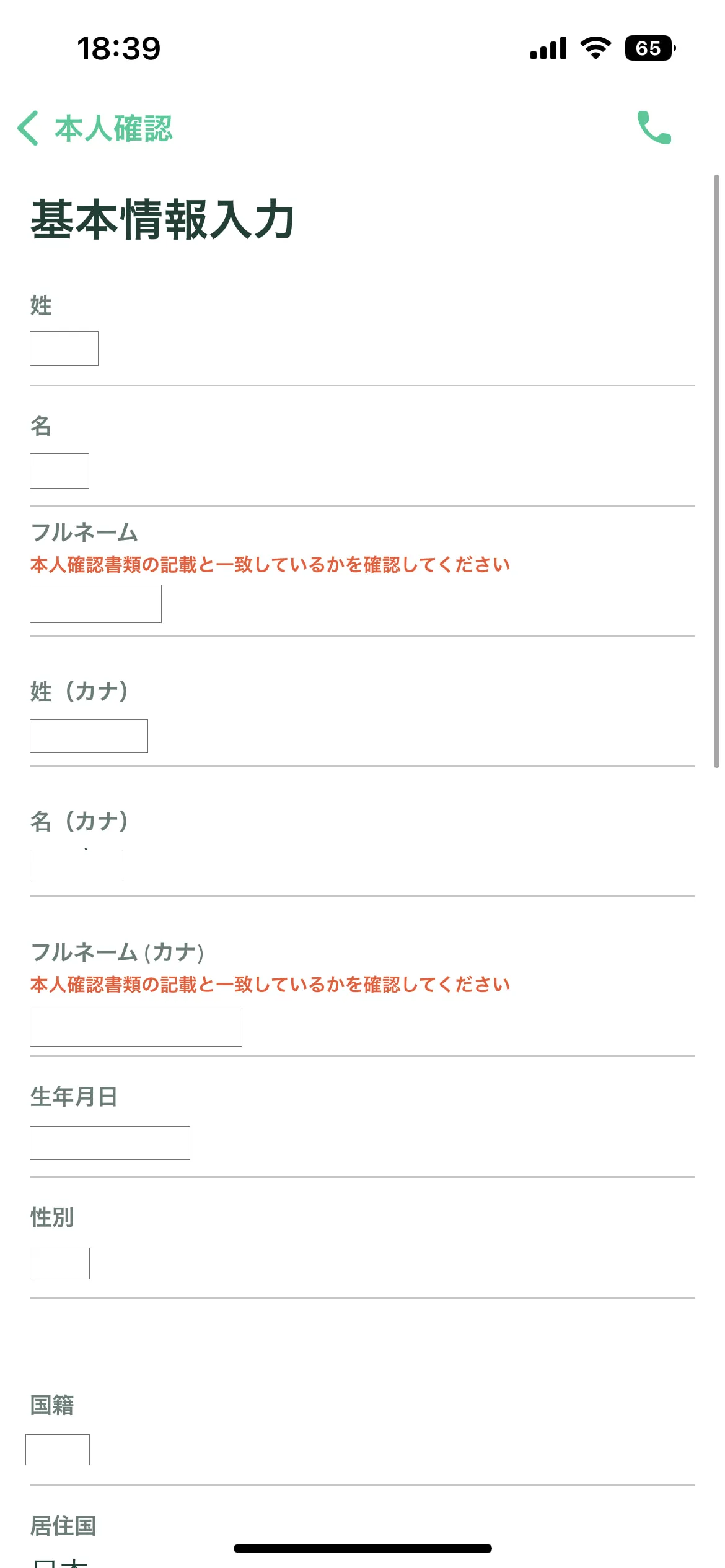
すべての項目を入力できたら、一番下の項目を確認し「該当しない」にチェックを入れて「確認」をタップして次に進みます。
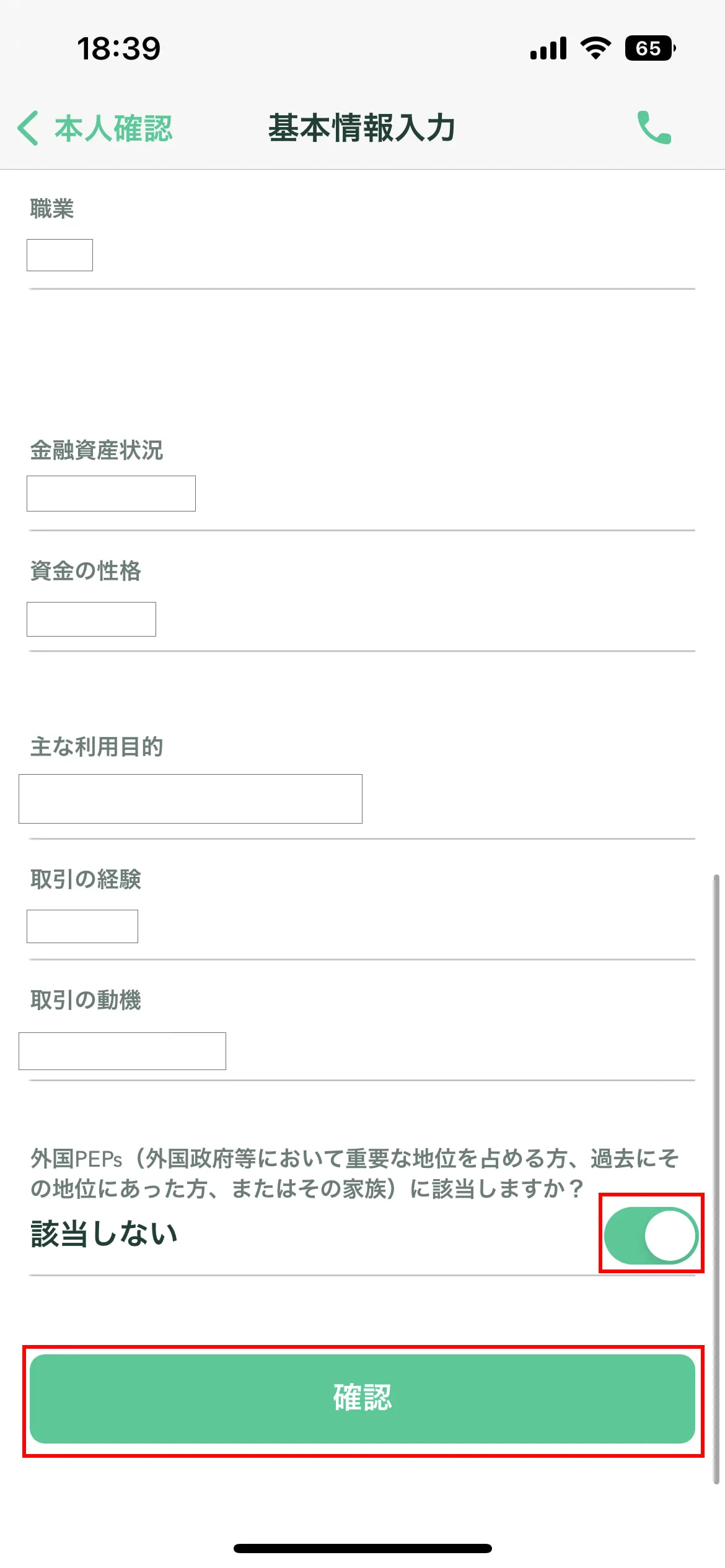
基本情報の入力項目に間違いがないかを確認し、問題がなければ「確認」をタップ。
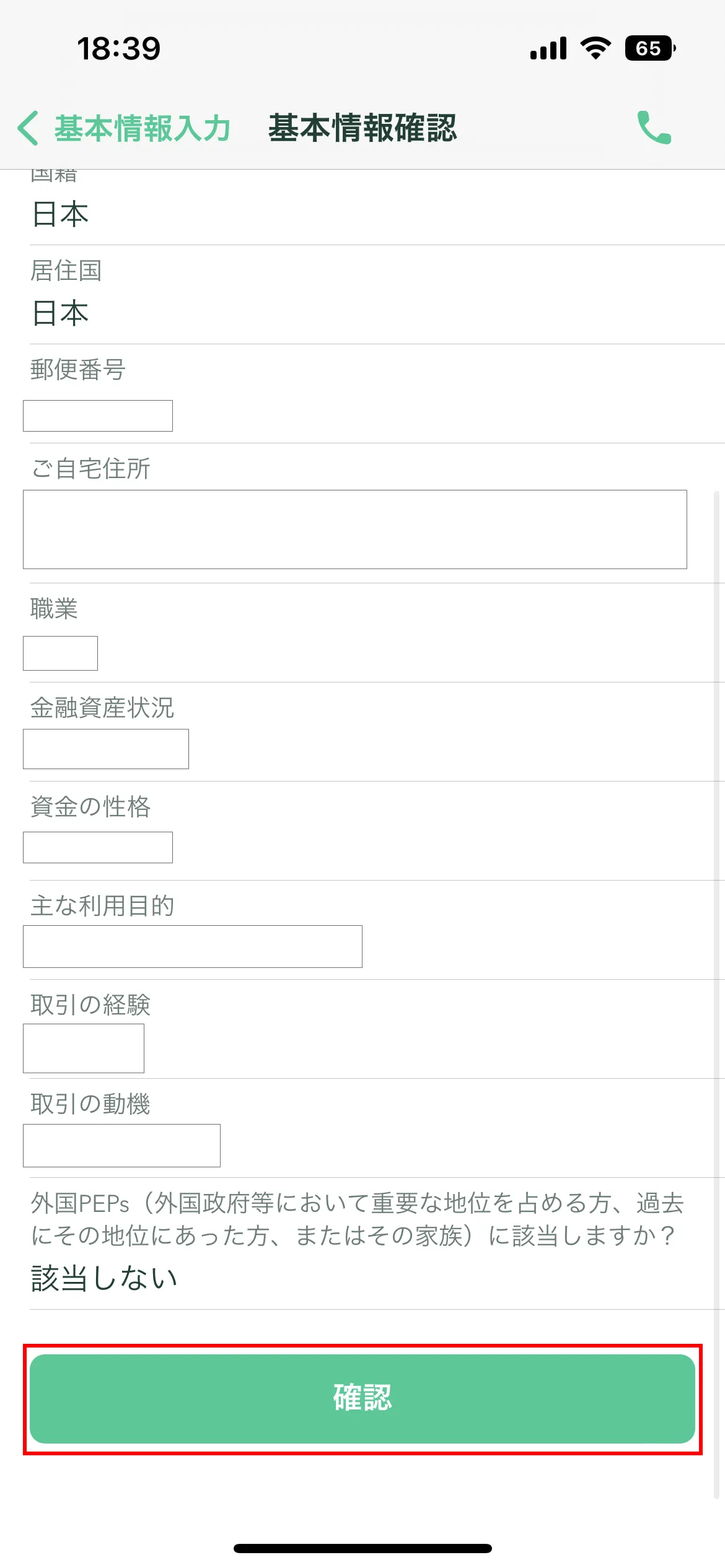
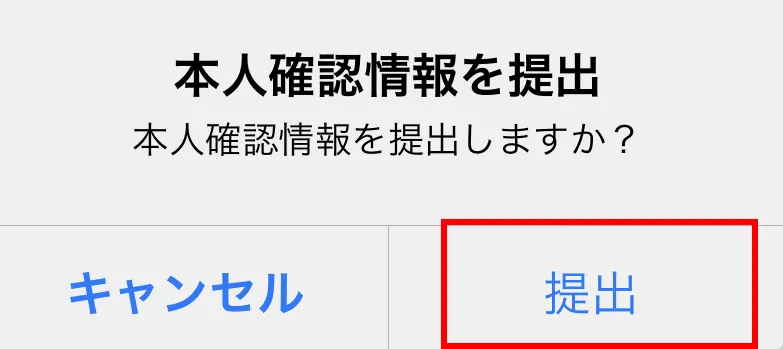
本人確認書類を提出するために、以下のポップアップの「提出」をタップし、次に進みます。
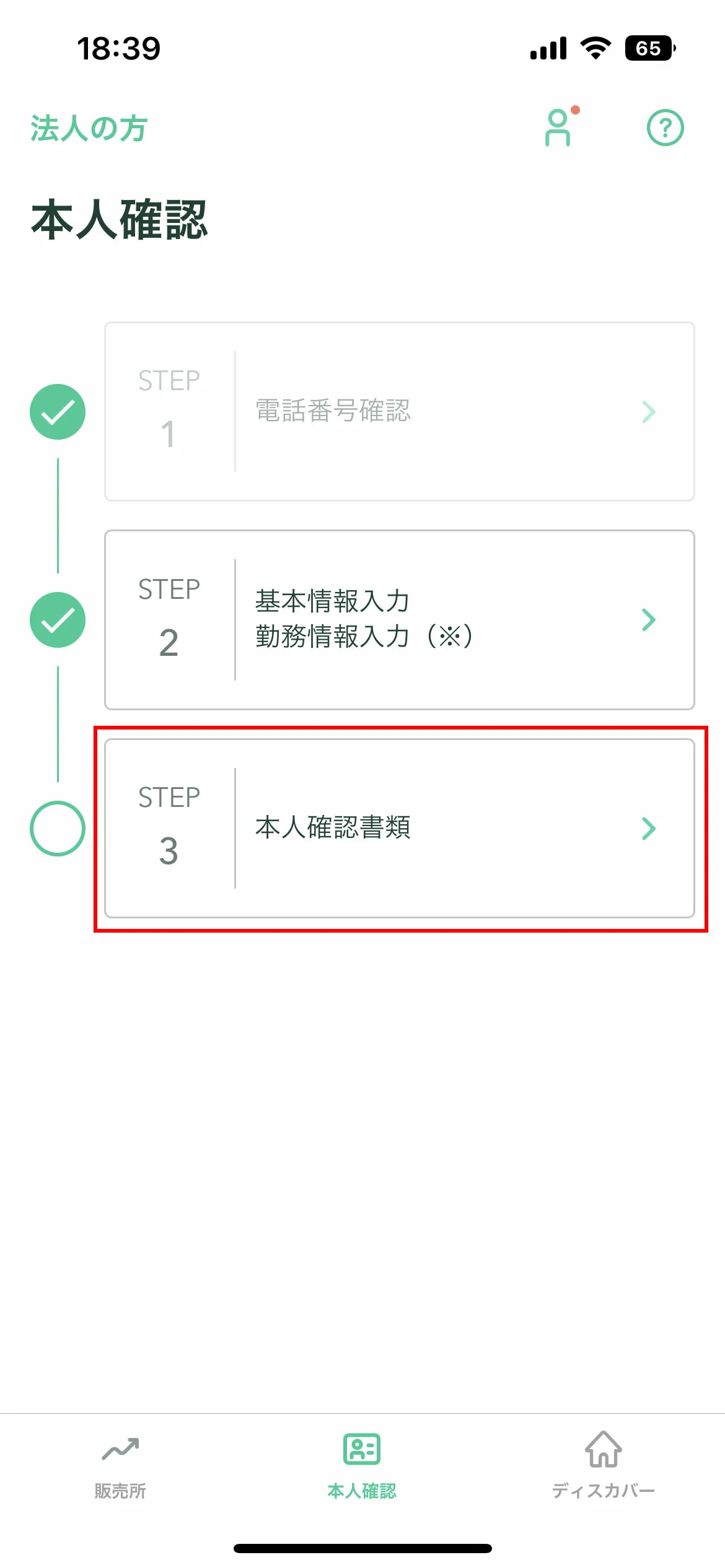
STEP3の「本人確認書類」をタップしましょう。
本人確認書類には、以下の5つが使えます。
- 運転免許証
- パスポート
- 運転経歴証明書
- 住民基本台帳カード
- 個人番号カード
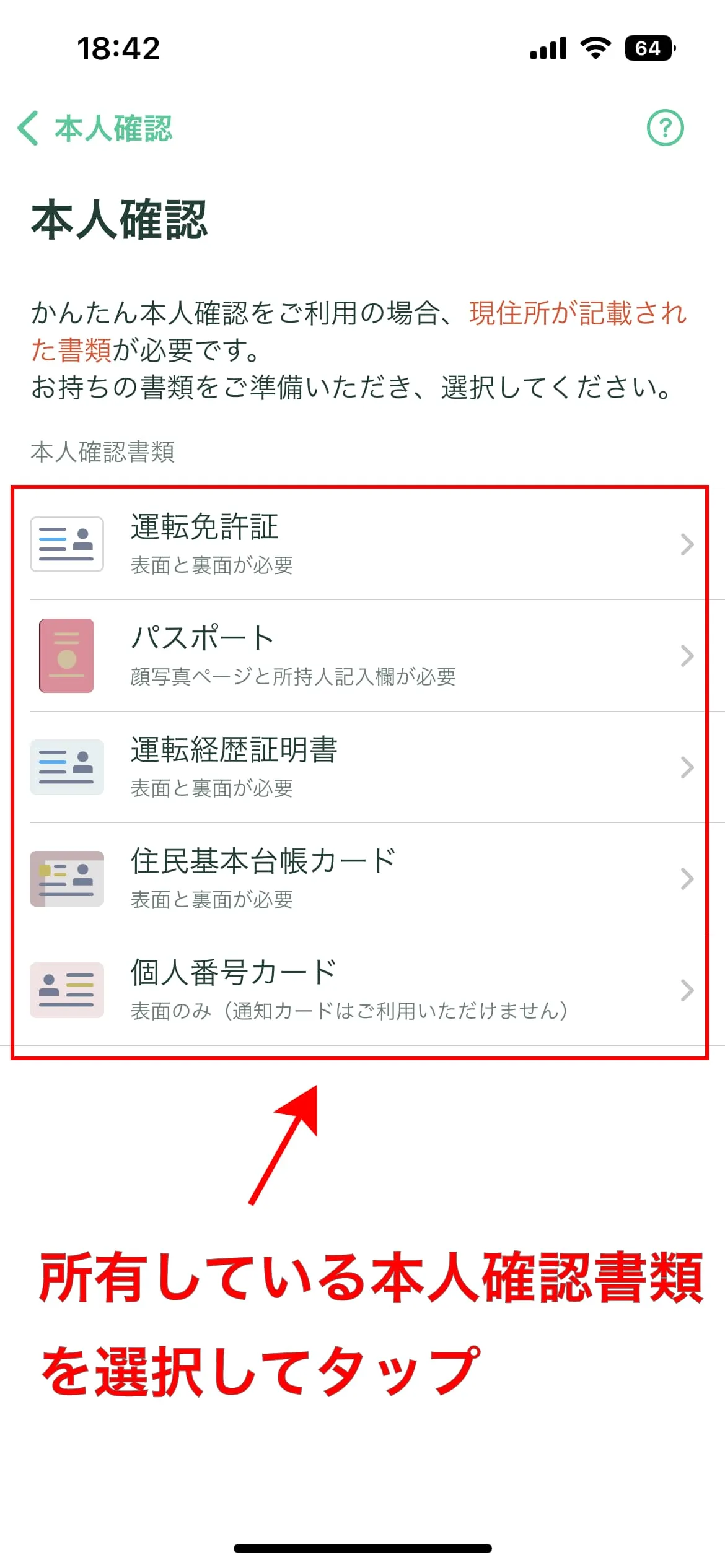
持っている本人確認書類を準備しましょう。
手元に上記の本人確認書類のいずれかを用意したら、タップして選択します。
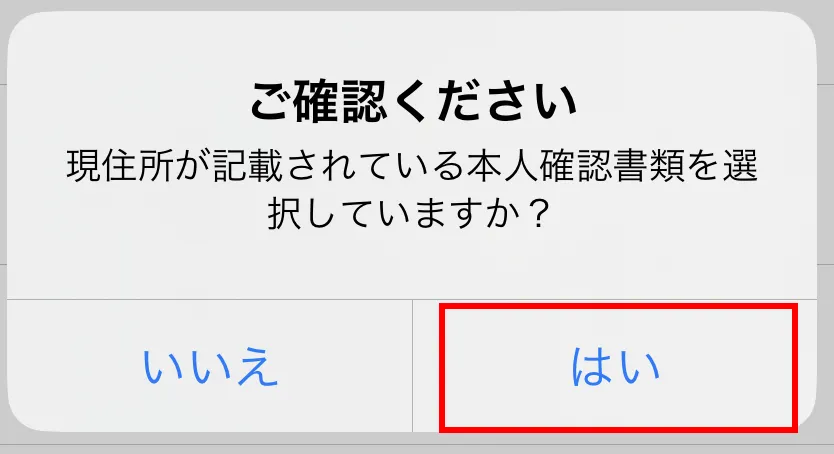
現住所が記載されているかのポップアップが出るので、問題がなければ「はい」をタップしましょう。
本人確認のためのメールが届いているはずです。
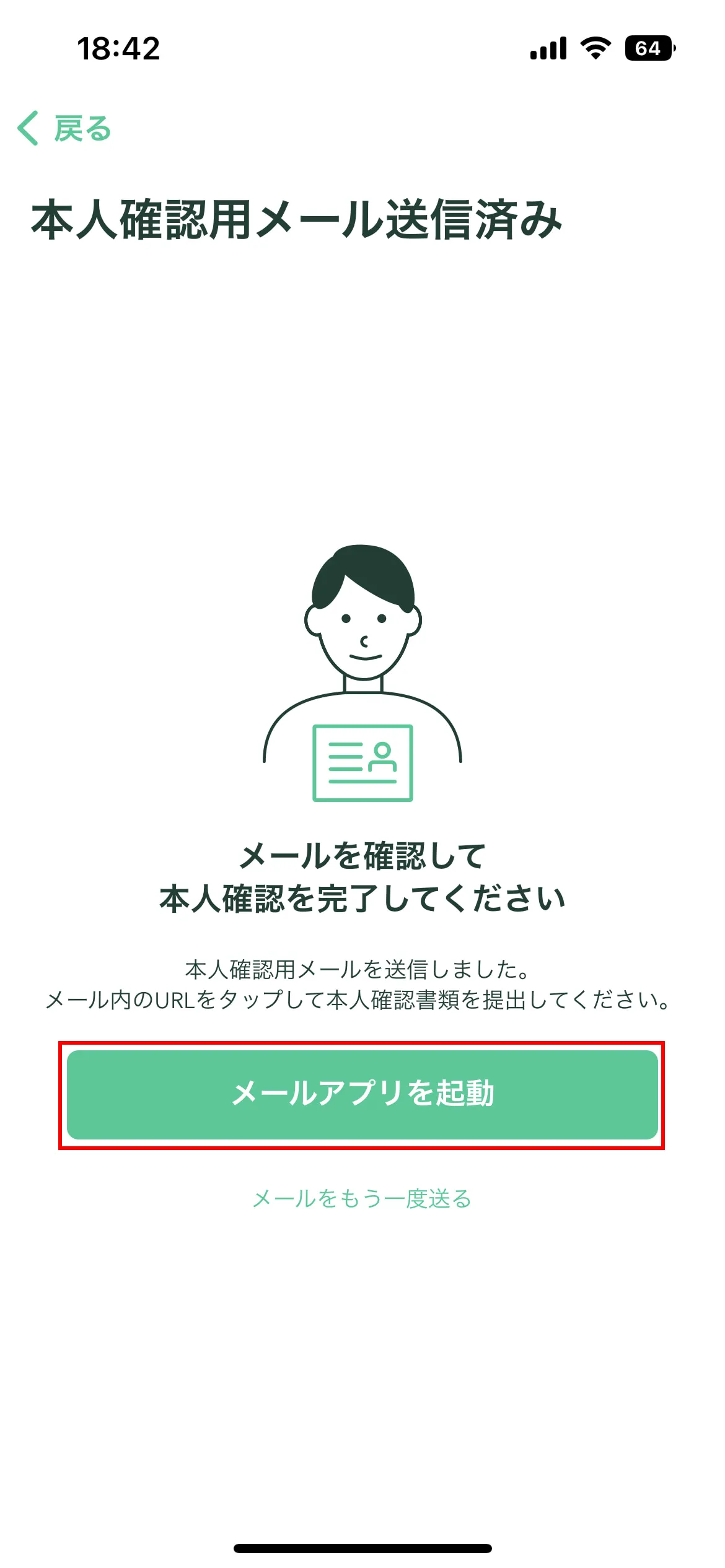
届いていなければ、迷惑メールフォルダを探すか「メールをもう一度送る」をタップしてください。
「【Coincheck】本人確認書類提出について」という件名のメールを開き、本文に記載されているURLをタップします。
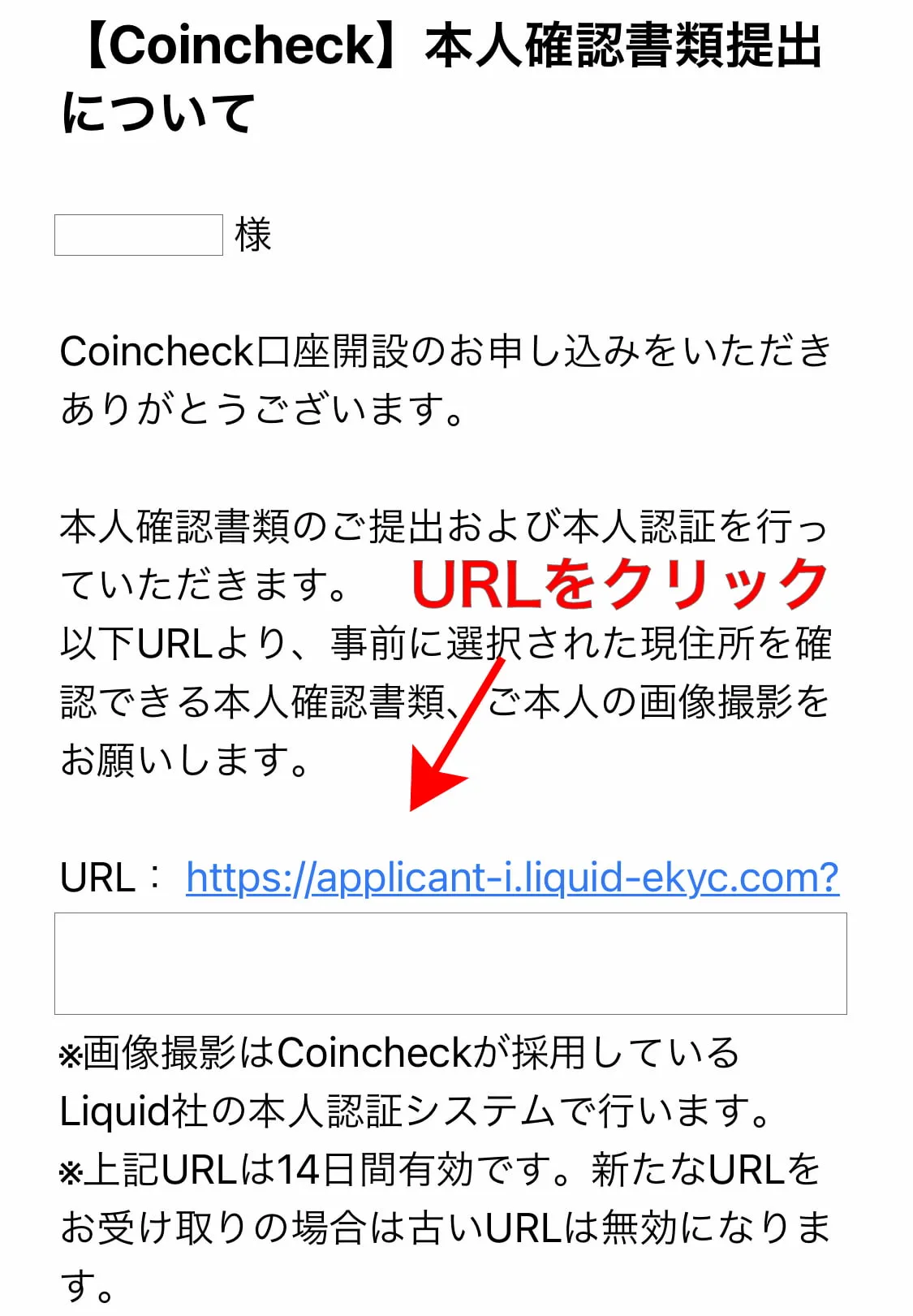
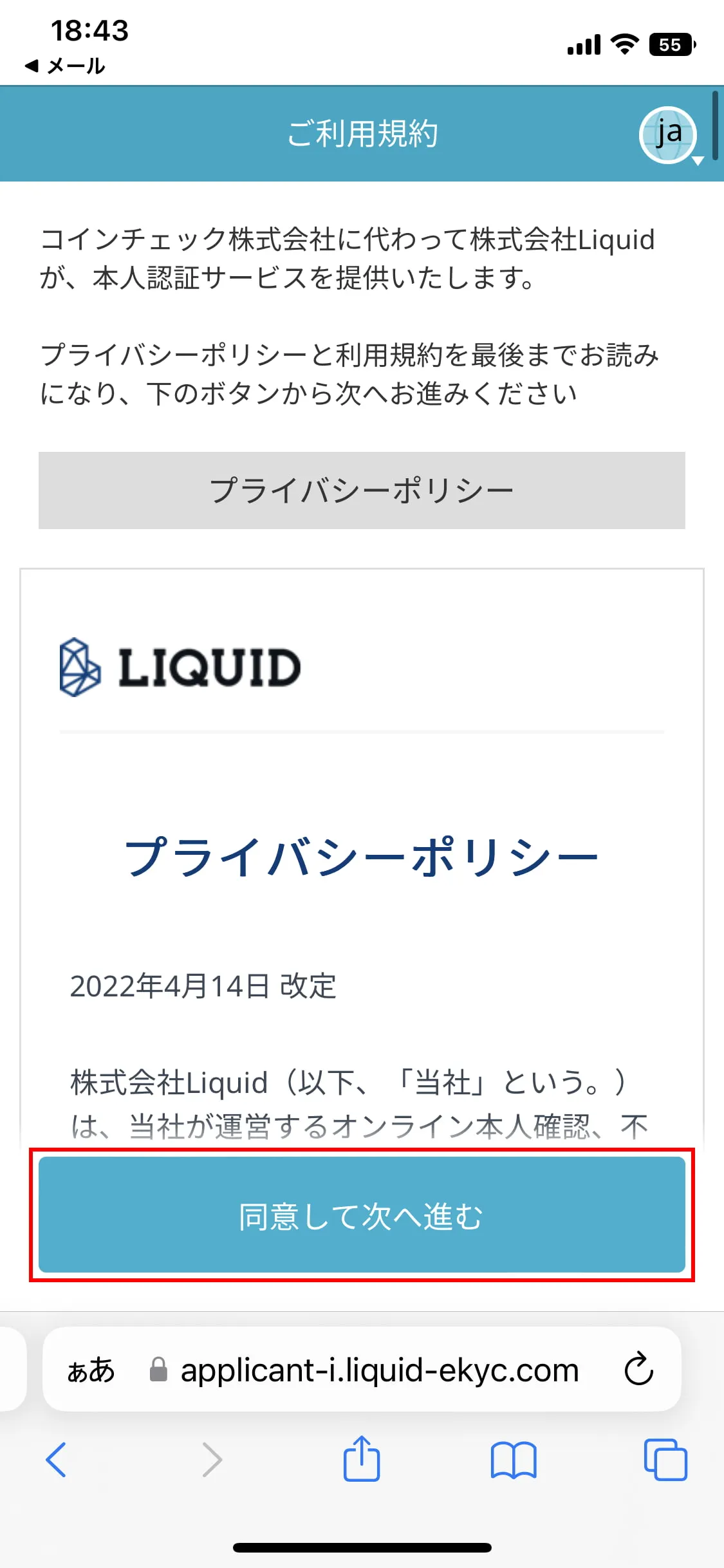
利用規約を確認し、問題なければ「同意して次へ進む」をタップしましょう。
まずは、先ほど選択した本人確認書類になっているかを確認してください。
以下の画面では「運転免許証」になっています。
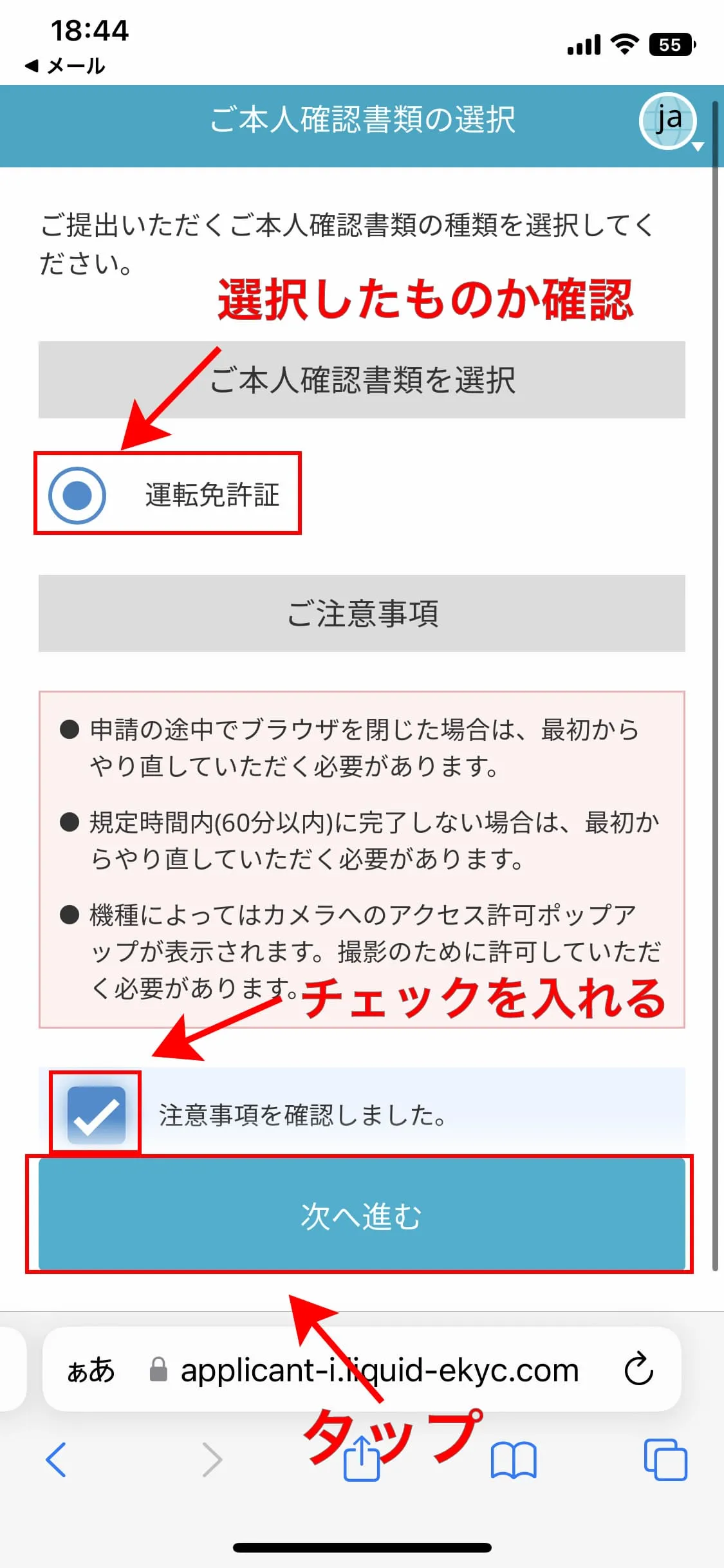
「ご注意事項」を確認し、問題がなければ「注文事項を確認しました。」にチェックを入れて、次に進みます。
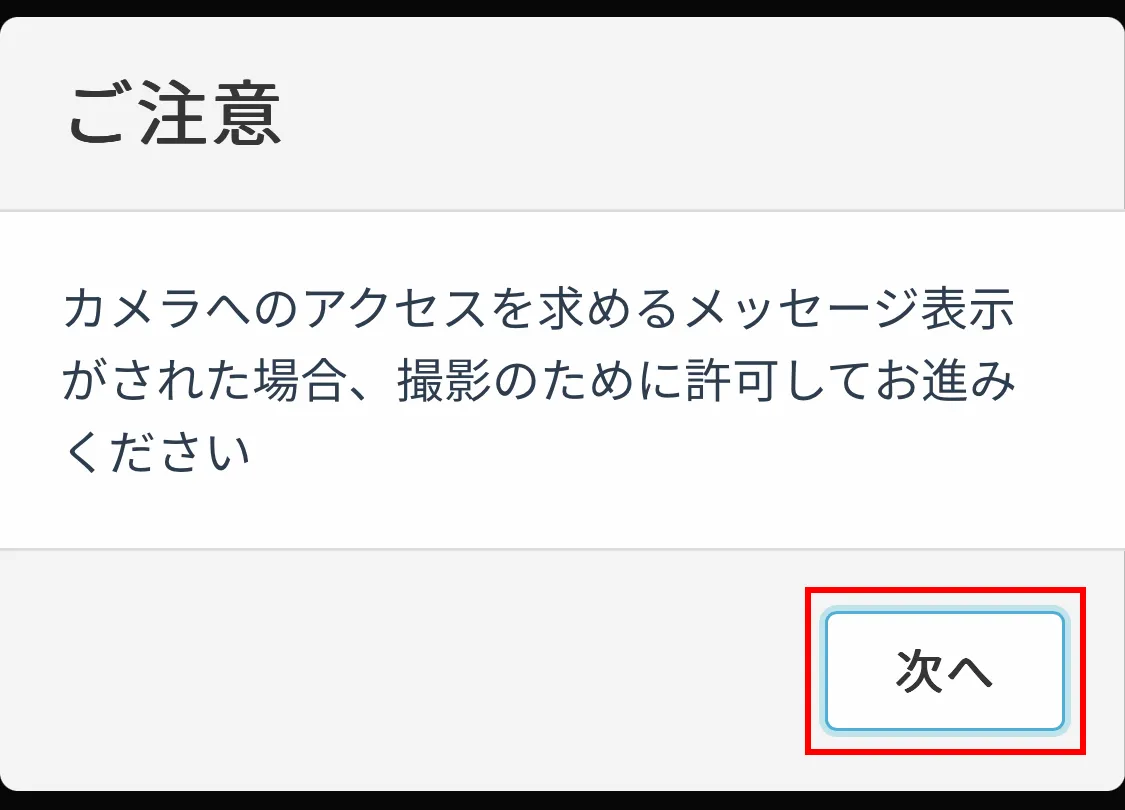
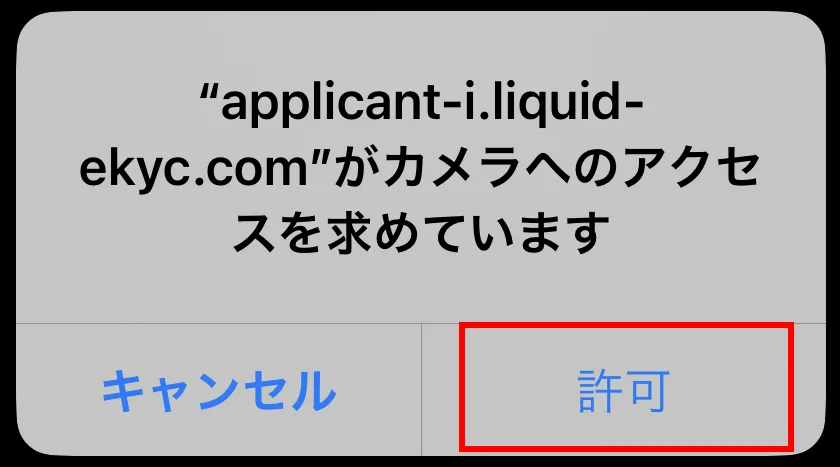
アプリの指示に従って、本人確認書類と顔の撮影を行います。
AIによる自動認証なので、スッピンでも問題ありません。
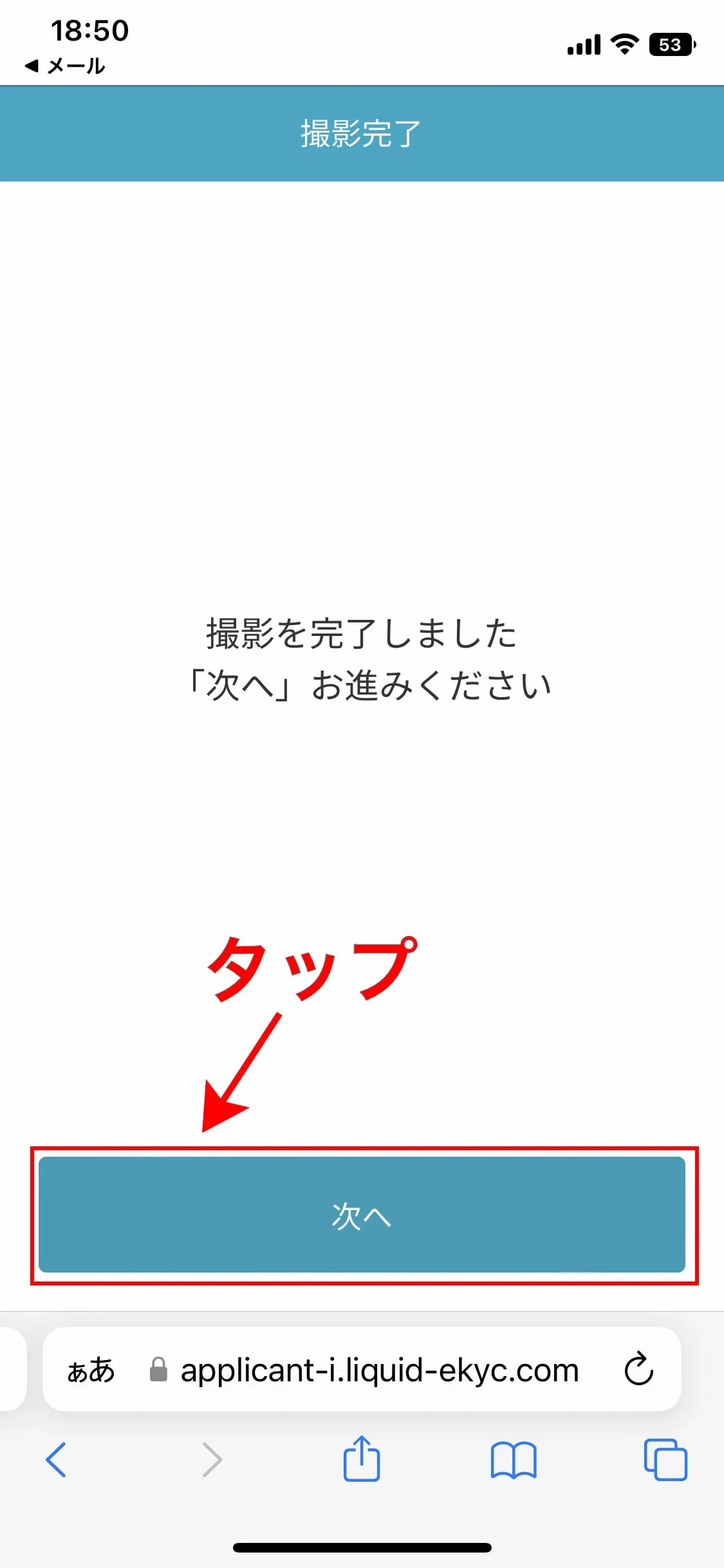
撮影を終えたら「次へ」をタップして、次に進みましょう。
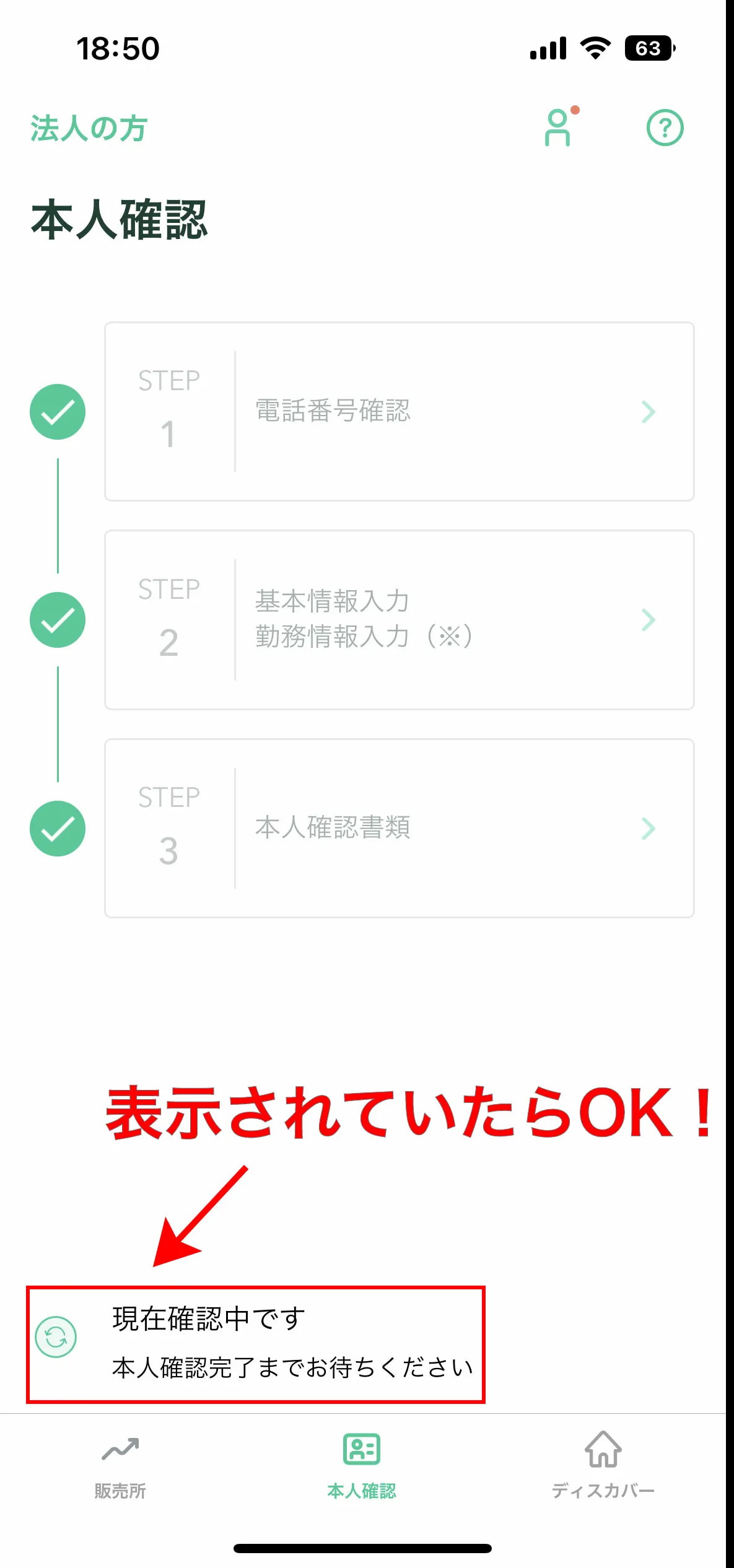
STEP3まで完了したら、確認の時間があるのでしばらく待ちます。
「現在確認中です」と表示されていれば、本人確認書類の提出は完了です。
ステップ3:2段階認証を済ませる
ここからは、セキュリティを高めるための設定、2段階認証を進めていきます。
2段階認証を済ませれば、不正ログインやなりすましを防ぐことができるので確実に行いましょう。
コインチェックの2段階認証は、Googleが提供している「Google Authenticator」を使います。
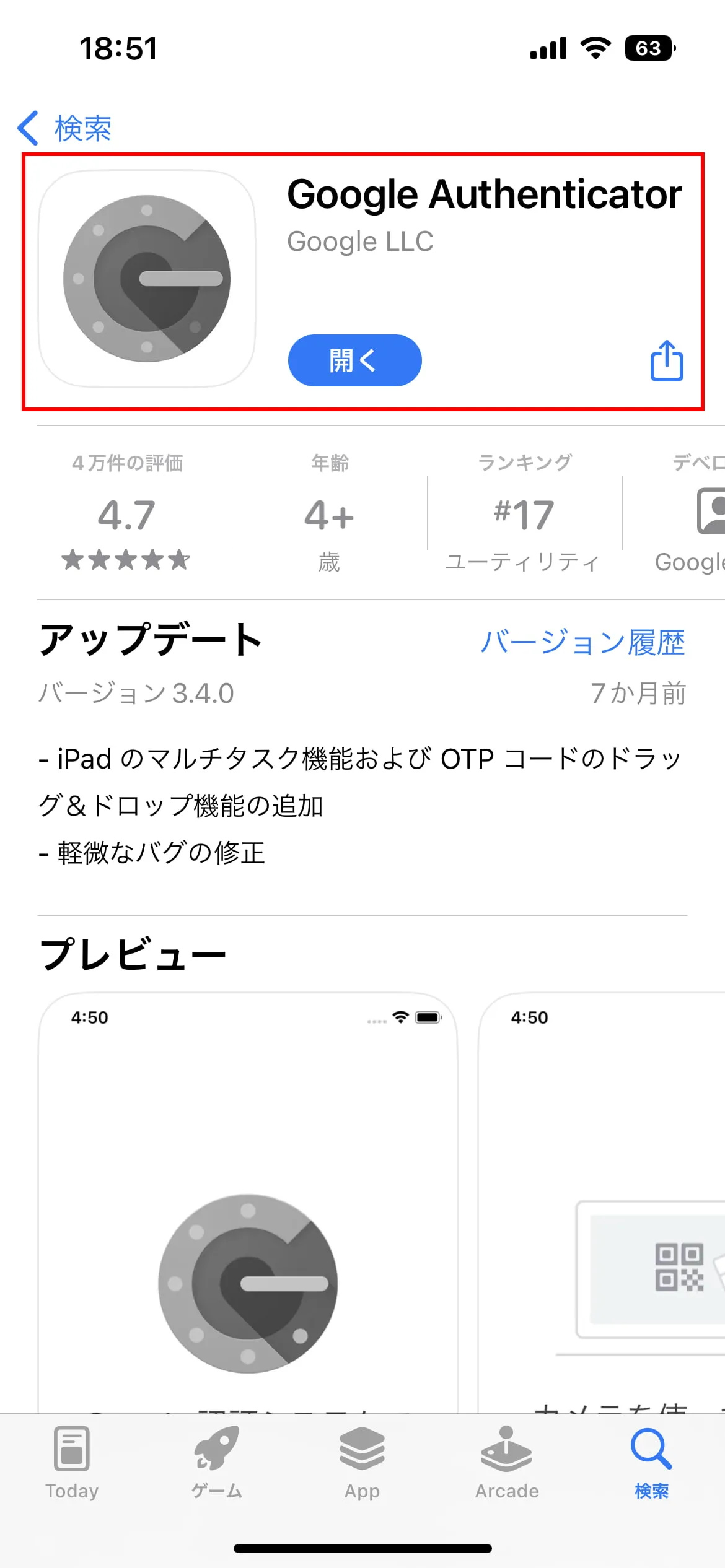
お使いの端末に合わせて、以下のリンクからダウンロードしてください。
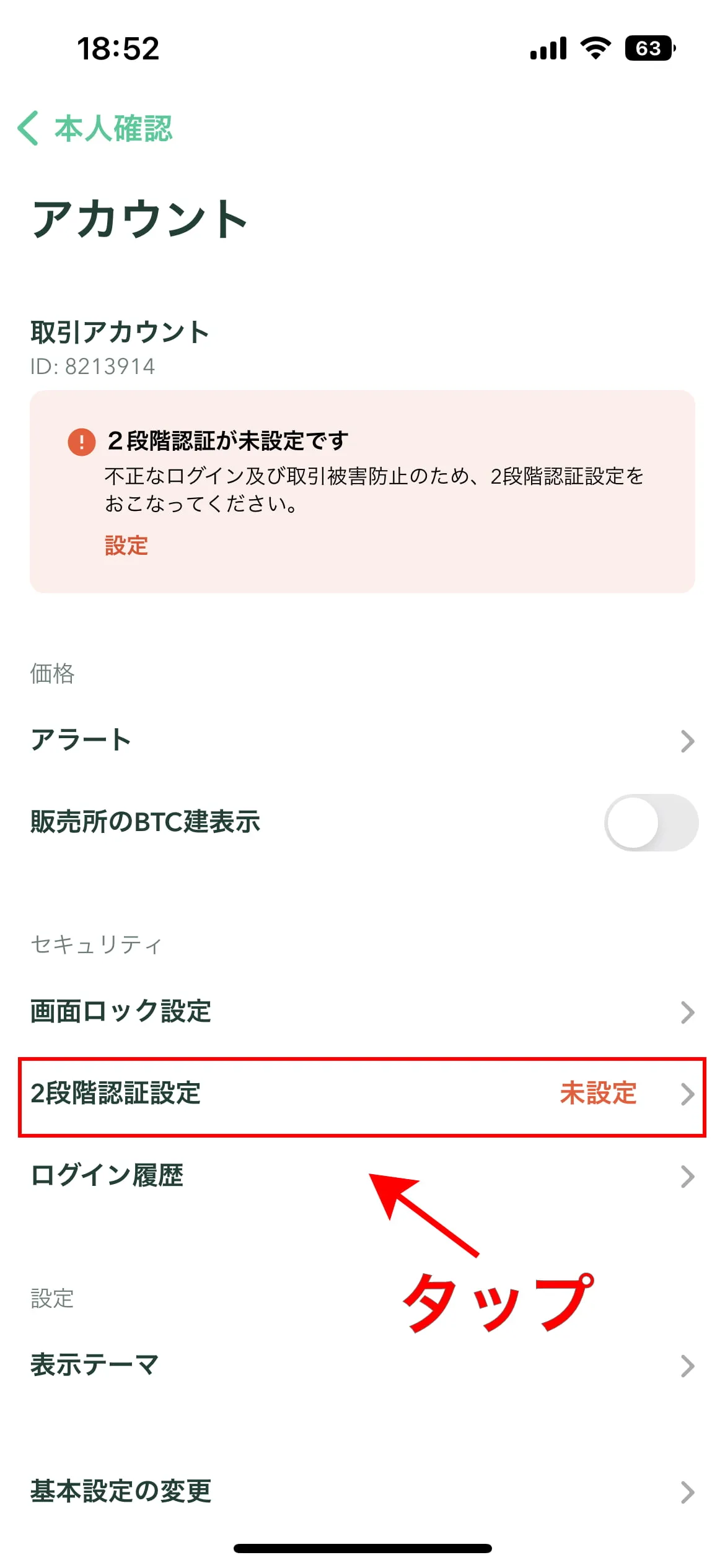
アプリをダウンロードしたら、再びコインチェックアプリに戻り「ウォレット」→「アカウント」と進みます。
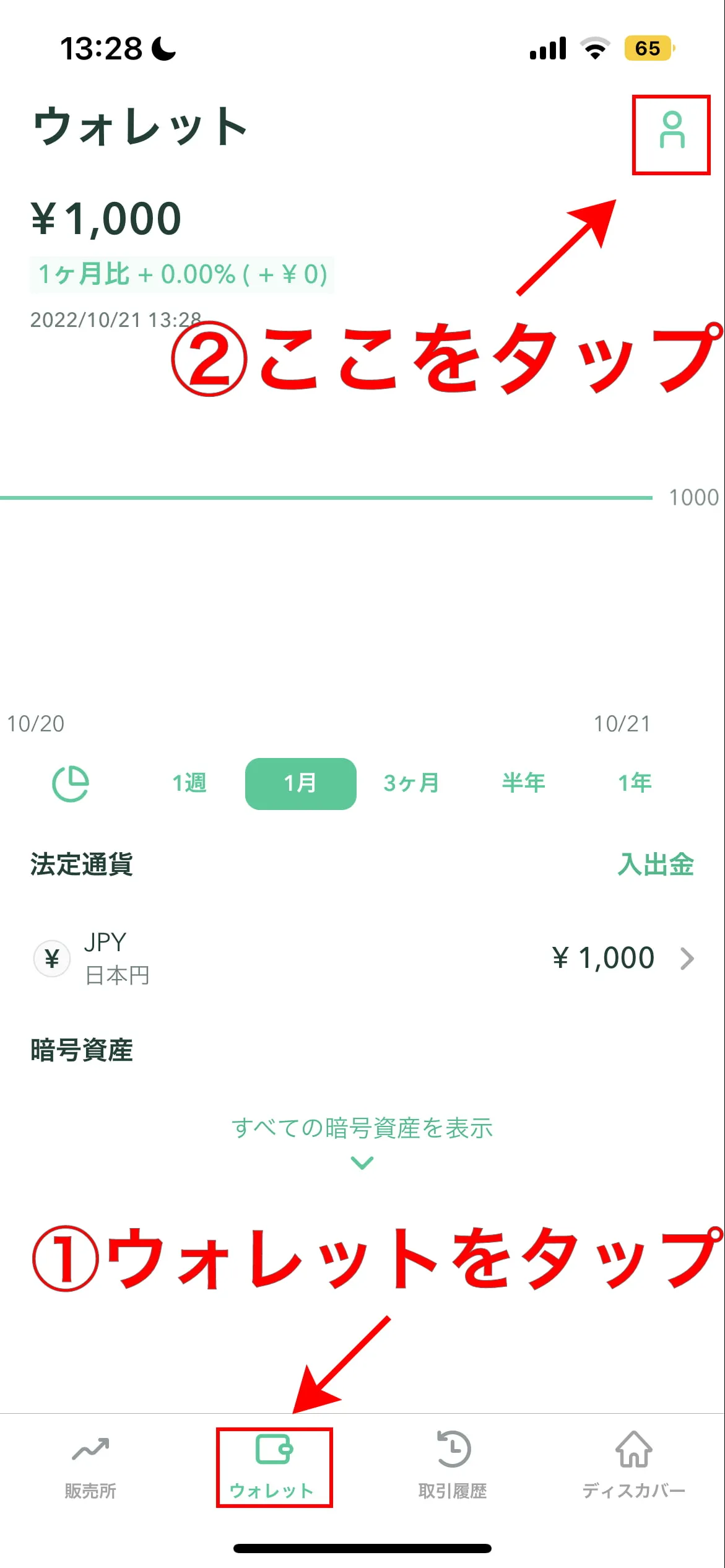
「2段階認証設定」をタップしてください。
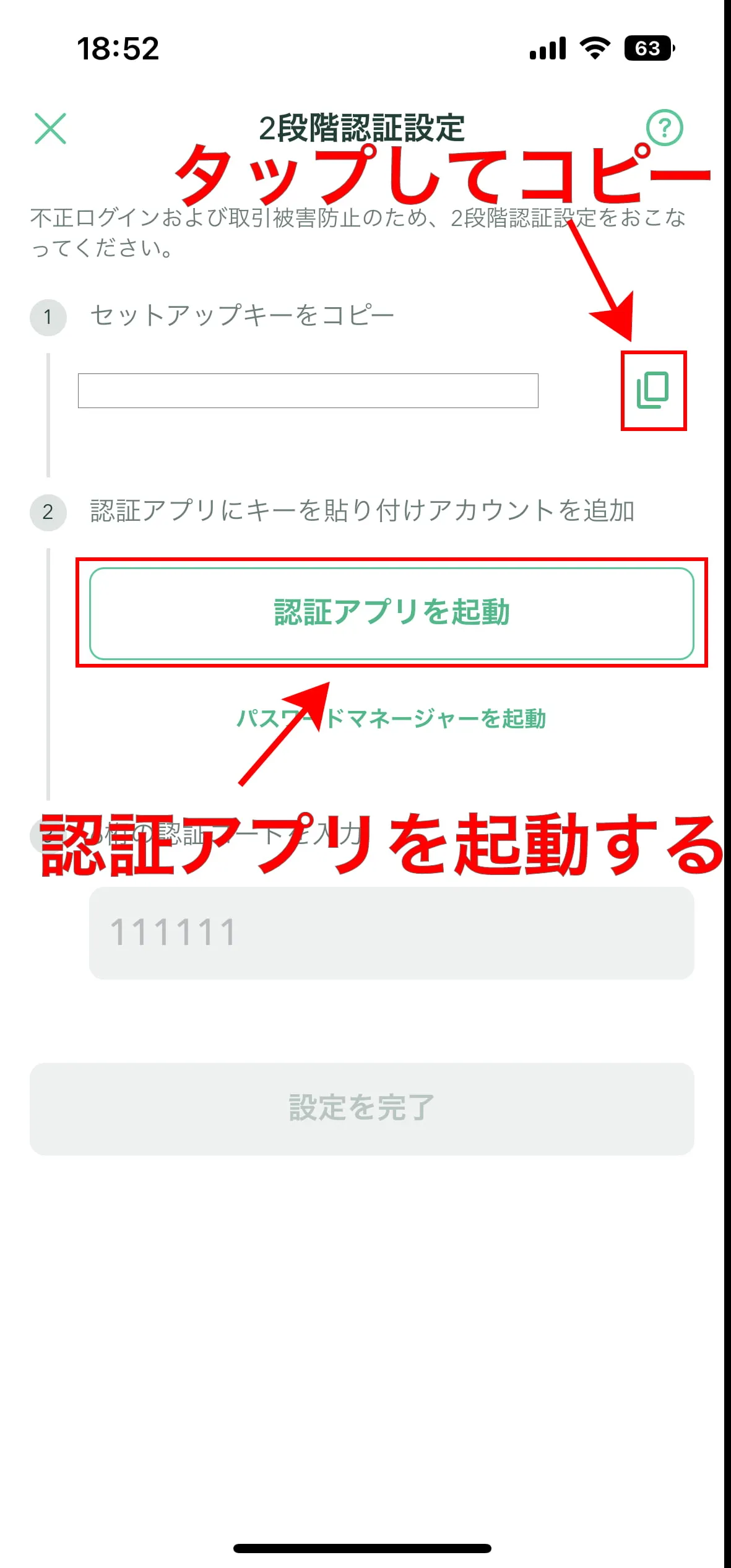
セットアップキーが表示されるので、右側のマークをタップしてコピーします。
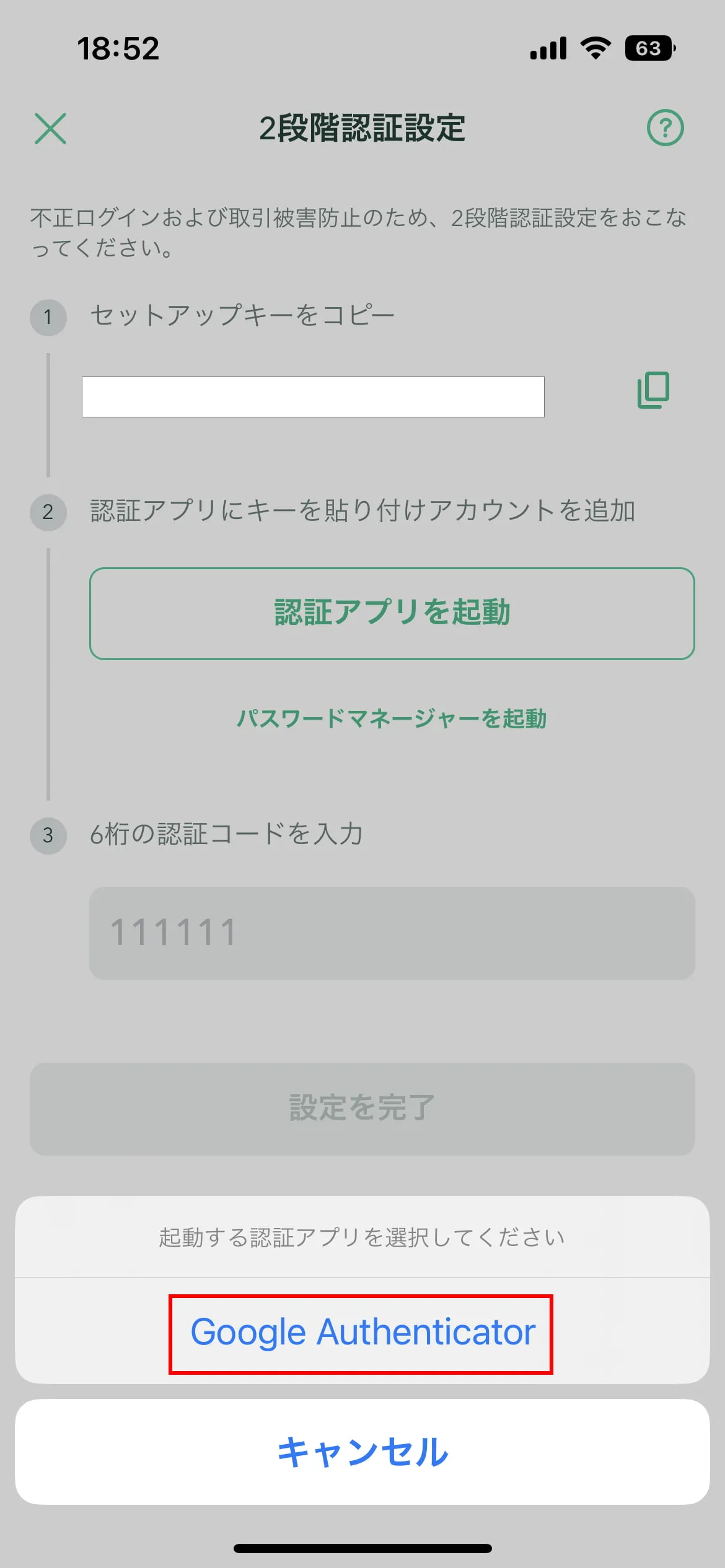
セットアップキーをコピーしたら、以下のポップアップが出るので「Google Authenticator」をタップしましょう。
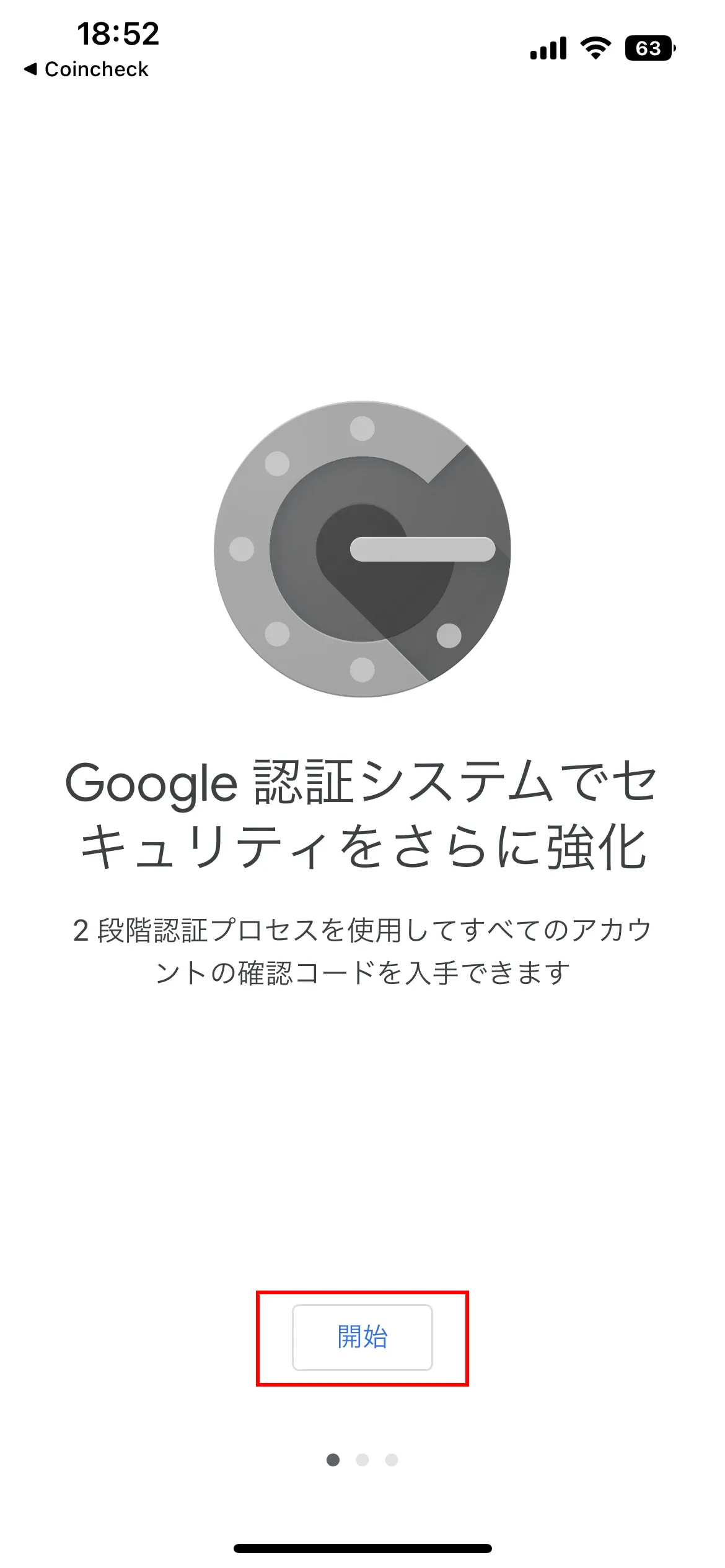
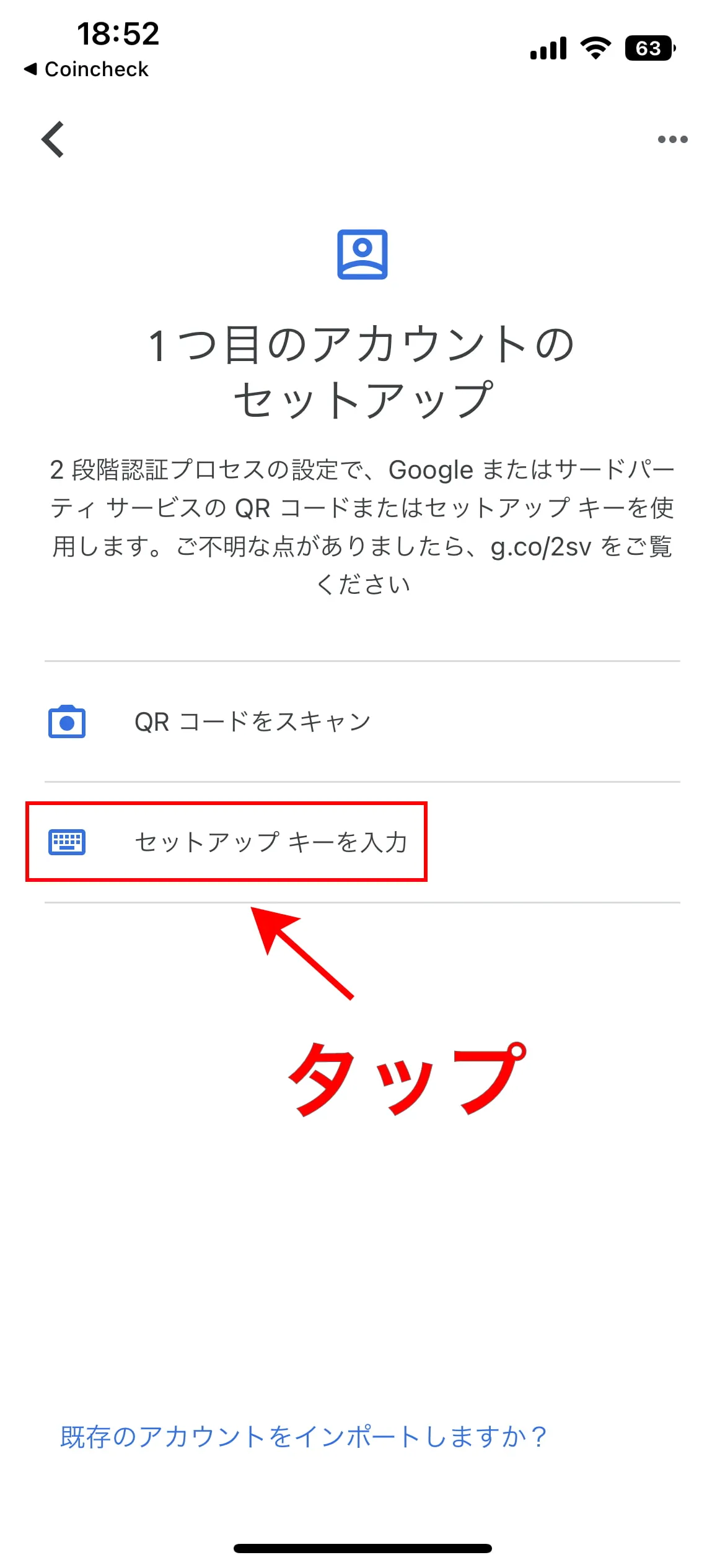
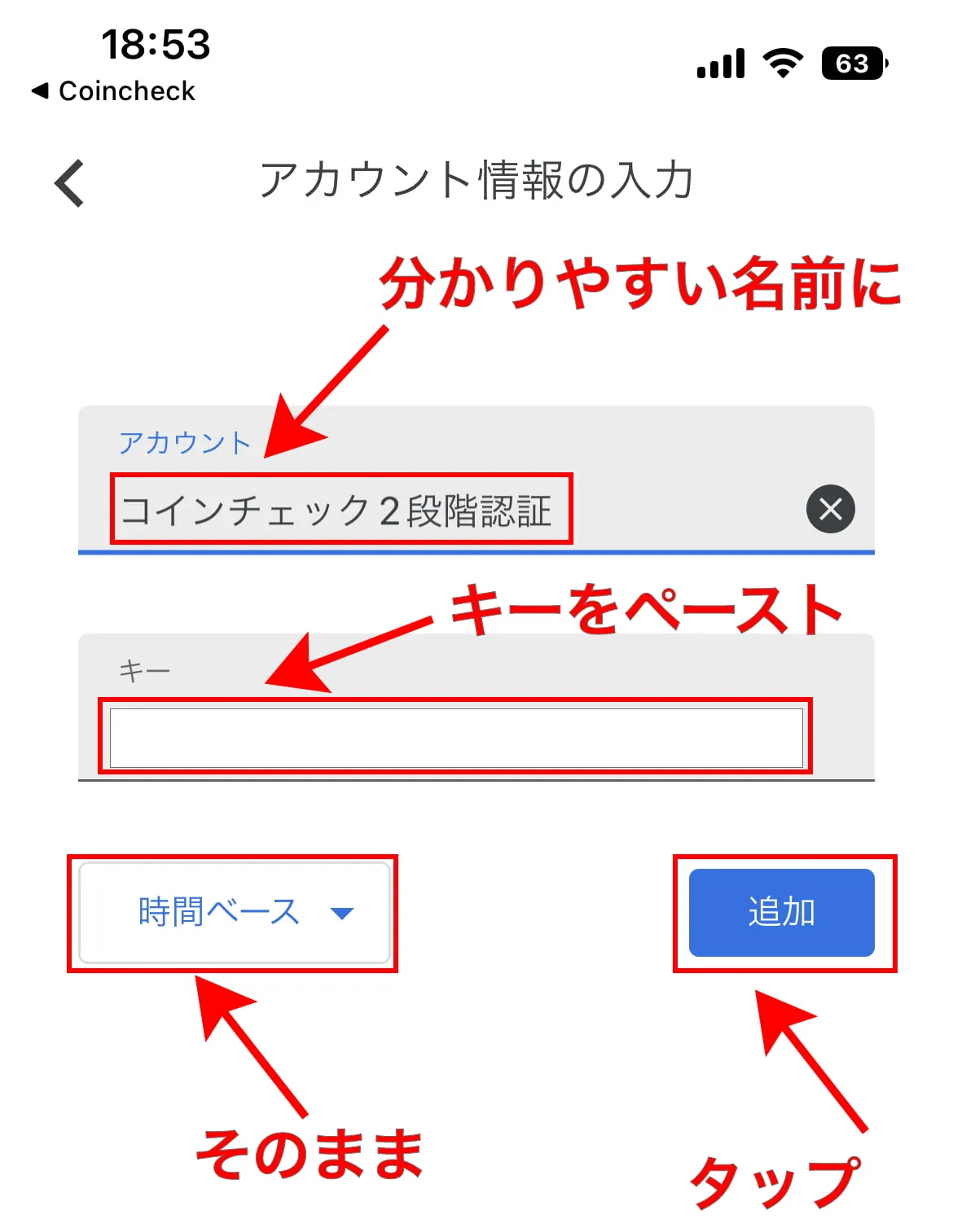
アカウントの名前とセットアップキーの入力が求められます。
分かりやすい名前、例えば「コインチェック2段階認証」などとつけ、先ほどコピーしたセットアップキーを入力します。
「時間ベース」と表示されているところは、そのままにして「追加」をタップしましょう。
これまでの設定で、コインチェックで2段階認証が行えるようになります。
実際にどのようにやるのか、示すので参考にしてください。
先ほど登録したアカウントの名前で、番号が表示されています。
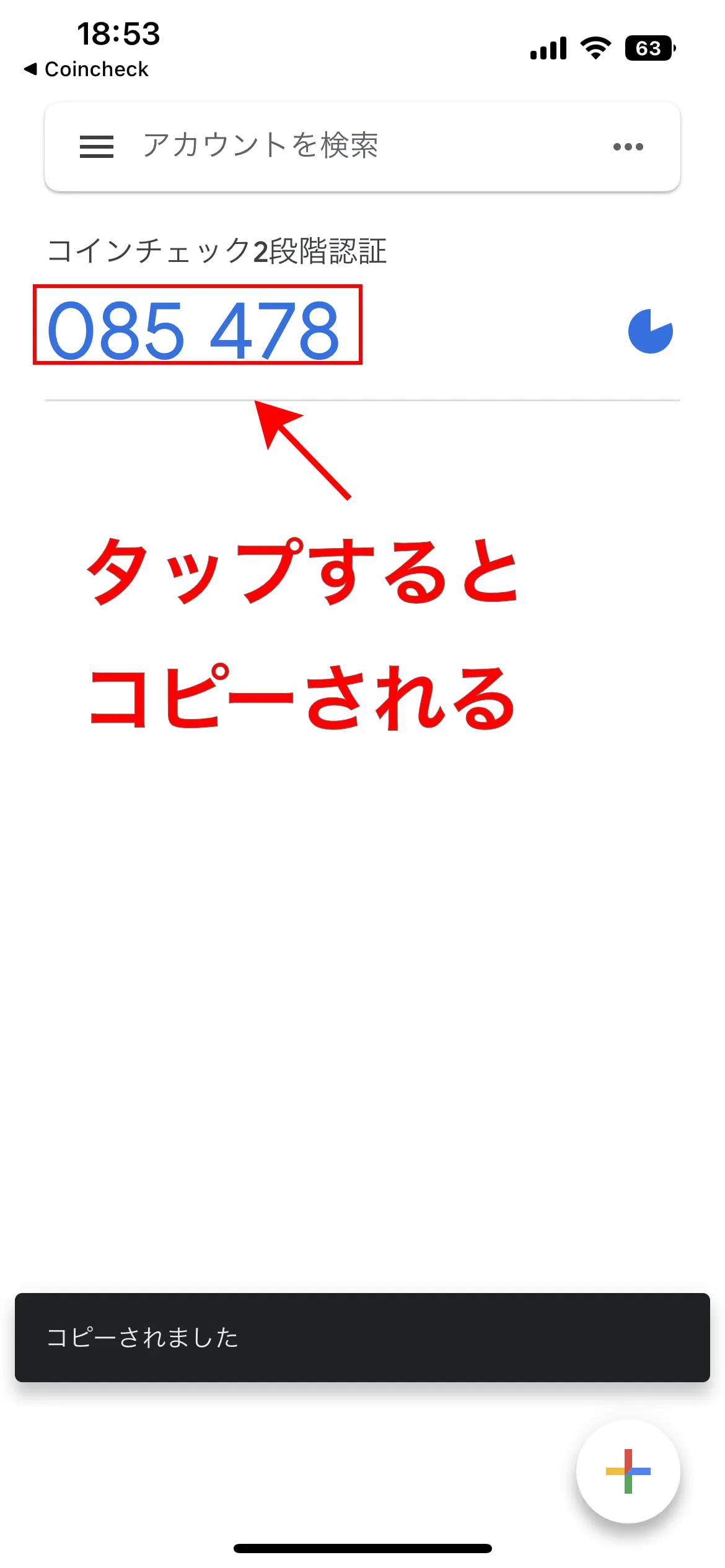
残り時間を確認し、余裕がありそうなら、タップしてコピーします。認証コードは30秒ごとに新しくなるので、焦らずに進めていきましょう。
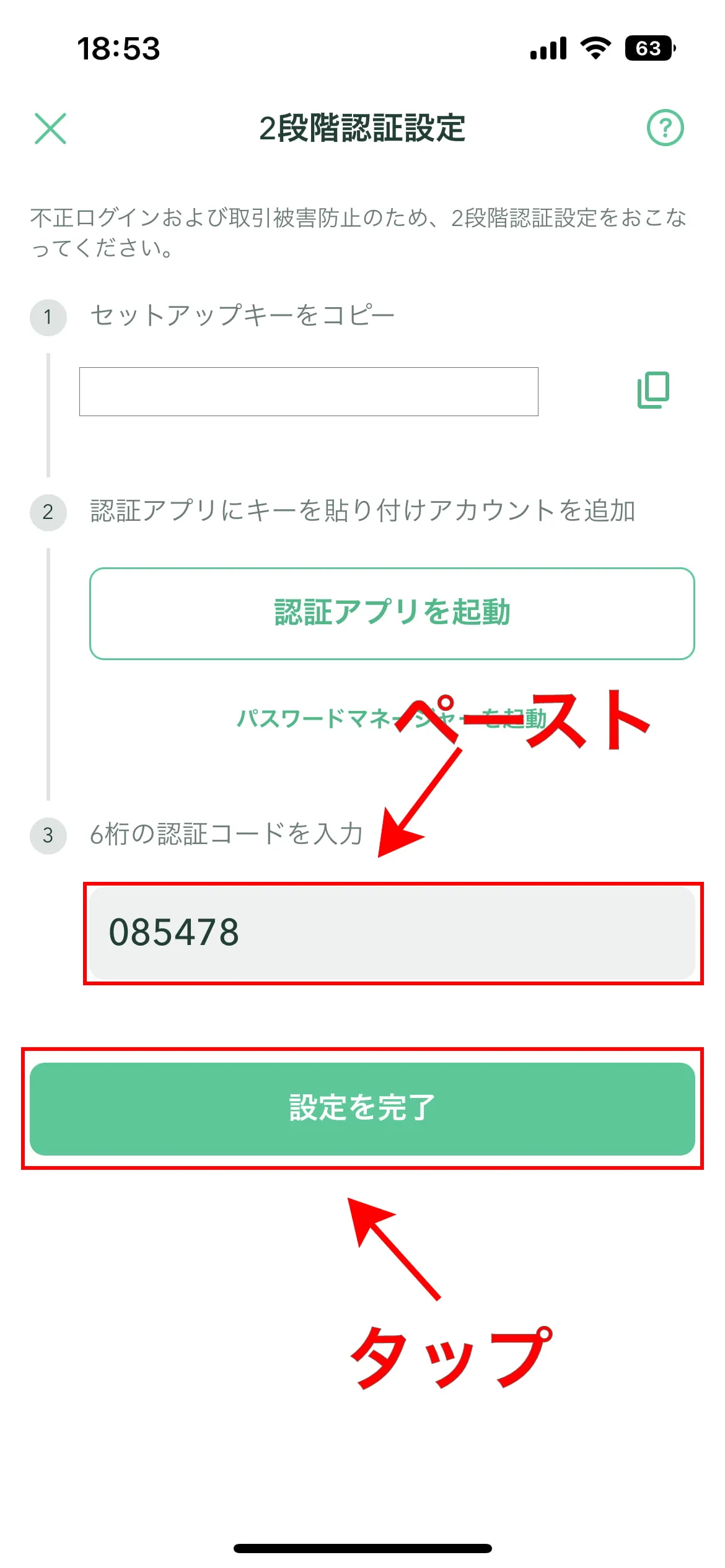
コインチェックのアプリを開き「6桁の認証コードを入力」の欄に、コピーした認証コードを貼り付けます。そして「設定を完了」をタップしましょう。
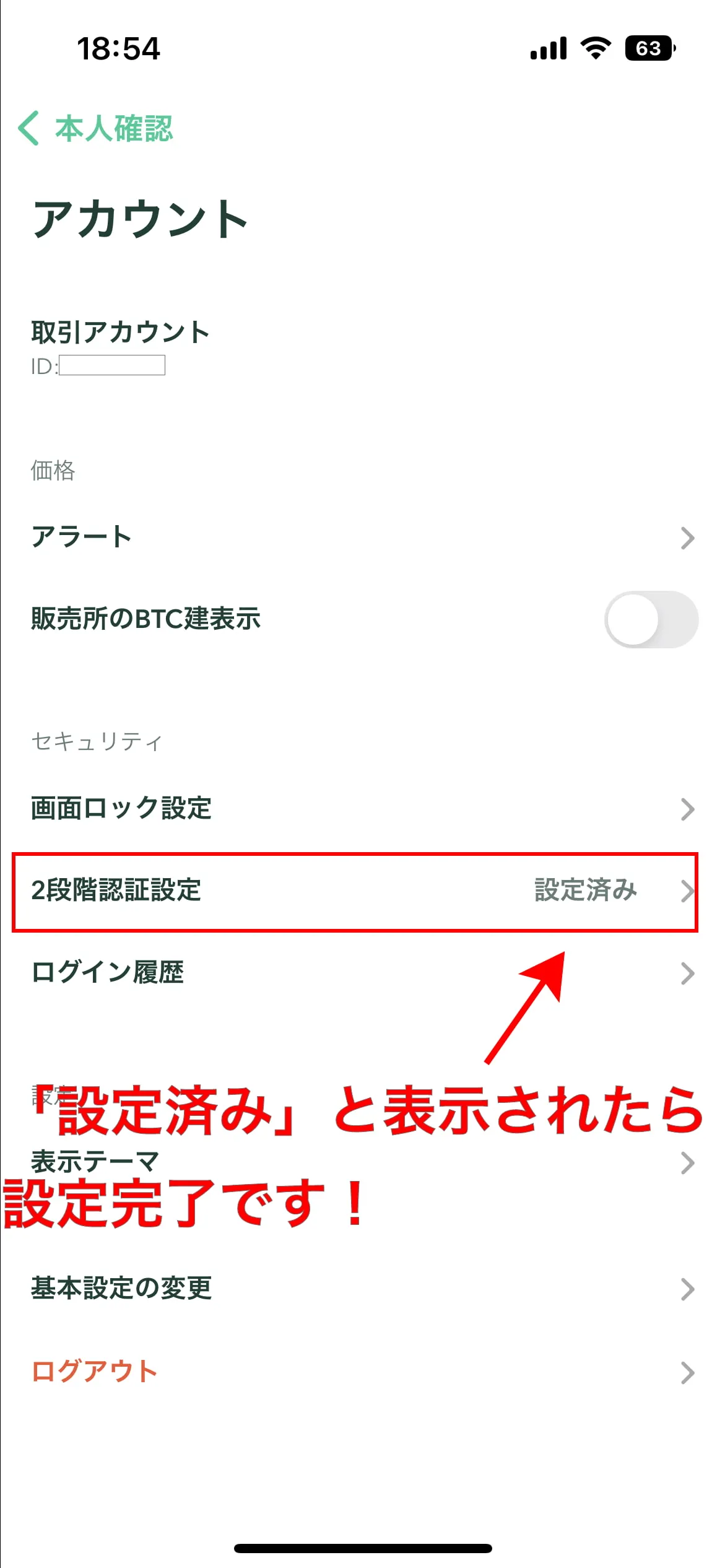
以下の画像のように「2段階認証設定」が設定と表示されていたら、設定が行えています。
これでコインチェックの口座開設の手続きは完了です。お疲れさまでした。
続いては、コインチェックの口座開設に関するQ&Aを見ていきましょう。
コインチェックの口座開設に関するQ&A

コインチェックの口座開設に関するよくある質問は、以下の3つです。
それぞれ詳しく見ていきましょう。
未成年でも口座開設できる?
コインチェックで口座を開設できるのは、18歳以上75歳未満の方です。
そのため未成年は、コインチェックの口座を開設できません。
銀行口座やクレジットカード登録は必要?
コインチェックで暗号資産を購入するには、銀行口座やクレジットカードの登録は特に必要ありません。
以下の銀行口座に、入金できます。
- GMOあおぞらネット銀行
- 楽天銀行
- 住信SBIネット銀行
さくっと入金できるので、暗号資産が安い時があれば、気軽に買ってみましょう。
コインチェックの口座でできることは?
コインチェックの口座を開設すれば、以下のことができるようになります。
- Coincheckつみたて
- Coincheckでんき
- Coincheckガス
- 貸暗号資産サービス
- Coincheck NFT(β版)
- IEO(Initial Exchange Offering)
それぞれのサービスを、簡単にご紹介します。
Coincheckつみたては、月々定額でビットコインを積み立てるサービスです。ビットコインは今後の価格上昇が期待されているので、ぜひ利用してみましょう。
Coincheckつみたてについては「【簡単】コインチェックで積立投資を始める方法3ステップ|初心者向け」を参考にしてください。
CoincheckでんきとCoincheckガスは、それぞれ公共料金の支払いをコインチェックで行えるというサービスです。貸暗号資産サービスでは、持っている暗号資産を貸し出すことで、利用料を得られます。
Coincheck NFT(β版)は、ユーザー同士でNFTの取引が行えるサービスです。ガス代が安く、NFTゲームのアイテムが豊富に揃っています。
IEO(Initial Exchange Offering)は、企業向けのサービスです。資金調達を暗号資産で行います。
まとめ:コインチェックの口座開設はスマホだけで簡単にできる

今回は、暗号資産取引所コインチェックの口座開設の方法について、見てきました。
口座開設は郵送する必要もなく、スマホだけで簡単に行えるので、サクッと済ませておきましょう。
コインチェックにはさまざまなサービスがありますが、メインは暗号資産の取引です。
暗号資産の買い方については「【画像あり】ビットコインの買い方を3ステップで解説」を参考にしてください。
コメント