ビットバンクで口座開設はかんたんにできる?口座開設する方法をわかりやすく教えてほしい。
このような悩みを持っている方もいるでしょう。
ビットバンクの口座開設は、メールアドレスと本人確認の書類さえ準備すれば、初心者でも最短10分で登録できます。
さらに、本人確認の方法にて「スマホで本人確認」を選択することで、申し込みから最短1日での取引が可能です。
本記事で解説する「ビットバンクで口座開設する方法5ステップ」を参考にすれば、スムーズな口座開設ができますよ。
画像を使ってわかりやすくまとめているので、ぜひ最後までご覧ください。
ビットバンクの概要・手数料・取扱銘柄

| 運営会社 | ビットバンク株式会社 |
| 設立 | 2014年5月 |
| 取扱銘柄 | 21種類 |
| 最小注文数量 | 販売所 ビットコイン:0.00000001BTC イーサリアム:0.00000001ETH 取引所 ビットコイン:0.0001BTC イーサリアム:0.0001ETH |
| 売買手数料 | -0.02%(メイカーの場合) 0.12%(テイカーの場合) |
| 入金手数料(日本円) | 無料 ※振込手数料は負担 |
| 出金手数料(日本円) | 550円 770円(3万円以上の場合) |
| 入金手数料(仮想通貨) | 無料 |
| 出金手数料(仮想通貨) | ビットコイン:0.0006BTC イーサリアム:0.005ETH |
| サポート営業時間 | 平日10時〜19時 |
| 公式サイト | https://bitbank.cc/ |
ビットバンクは2014年に設立され、日本の取引所の中では歴史がある会社です。
取引できる銘柄は21種類と多く、すべての銘柄が「販売所」だけでなく「取引所」でも売買でき、初心者から上級者まで利用されています。
また、ユーザーの仮想通貨を複数の秘密鍵(マルチシグ)で厳重に保管しており、セキュリティ面においても安心です。
第三者機関により「セキュリティ国内No.1*」と高い評価も受けています。※2018年10月3日 ICORating調べ
ビットバンクで口座開設する方法5ステップ
ビットバンクで口座開設する方法を5ステップで解説していきます。
- ステップ1:アカウント登録
- ステップ2:基本情報の入力
- ステップ3:本人確認書類の提出
- ステップ4:2段階認証の設定
- ステップ5:アプリのインストール
ステップ1:アカウント登録
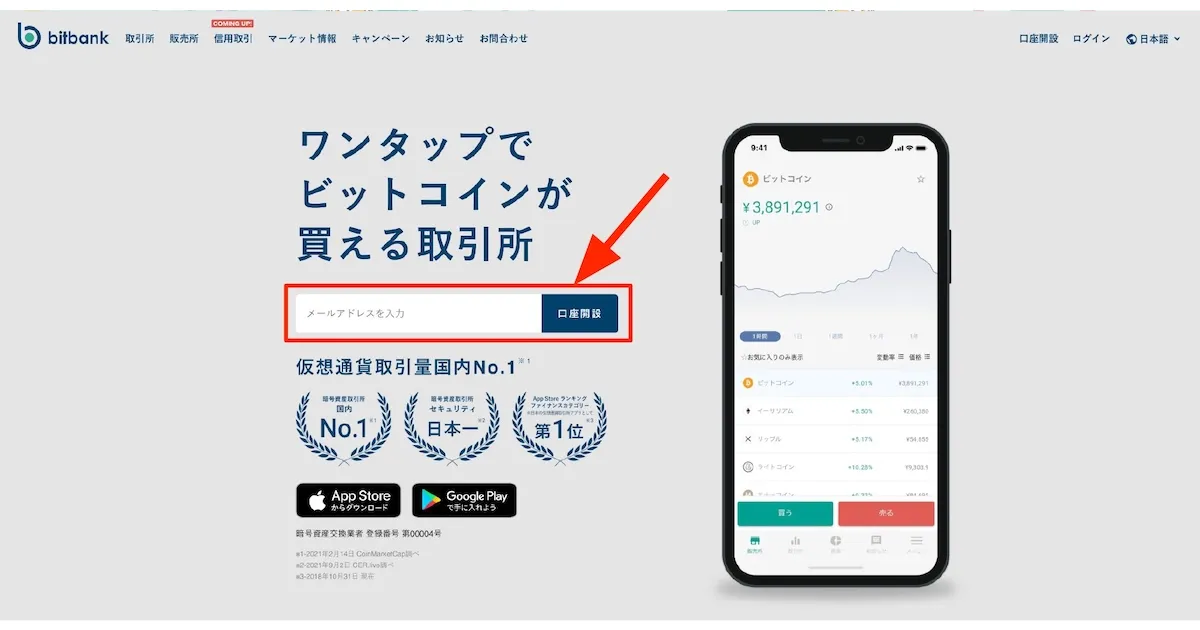
まずは、ビットバンクの公式サイトにアクセスしましょう。
メールアドレスを入力して「口座開設」をクリックします。
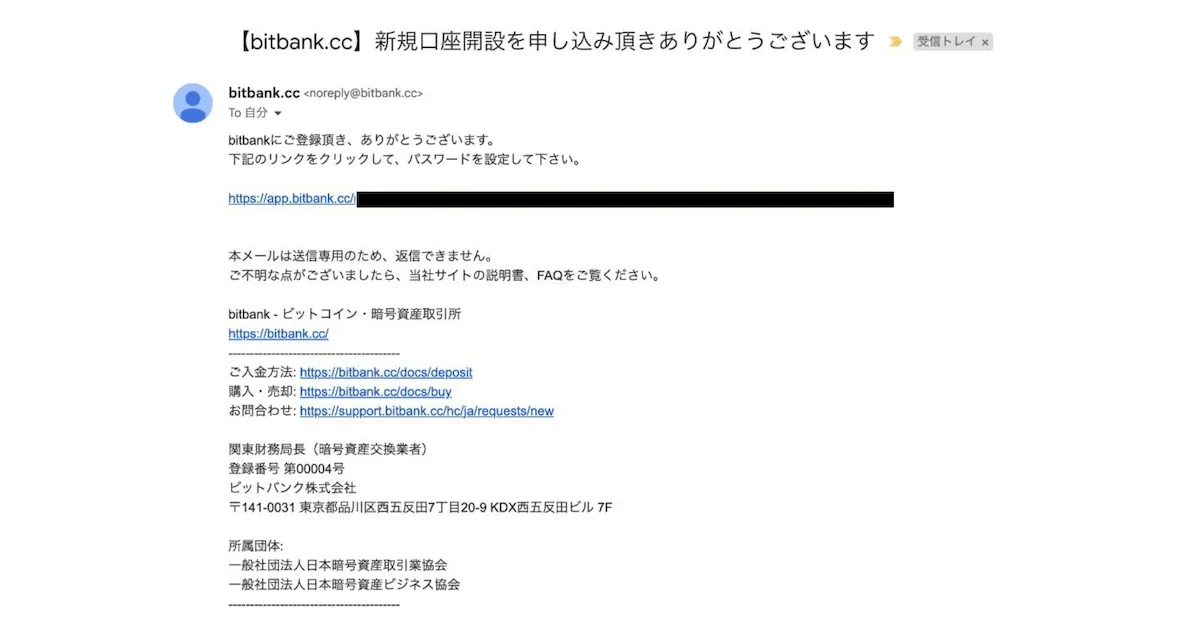
ビットバンクから登録完了のメールが届くので確認しましょう。
※メールが届かない場合は、迷惑メールフォルダなどに分類されている可能性があります。
本文に記載されたURLをクリックしサイトに戻ったら、次はパスワードの設定です
ログインに必要なパスワードを設定します。
文字や記号を組み合わせて、容易に判別できないパスワードにしましょう。
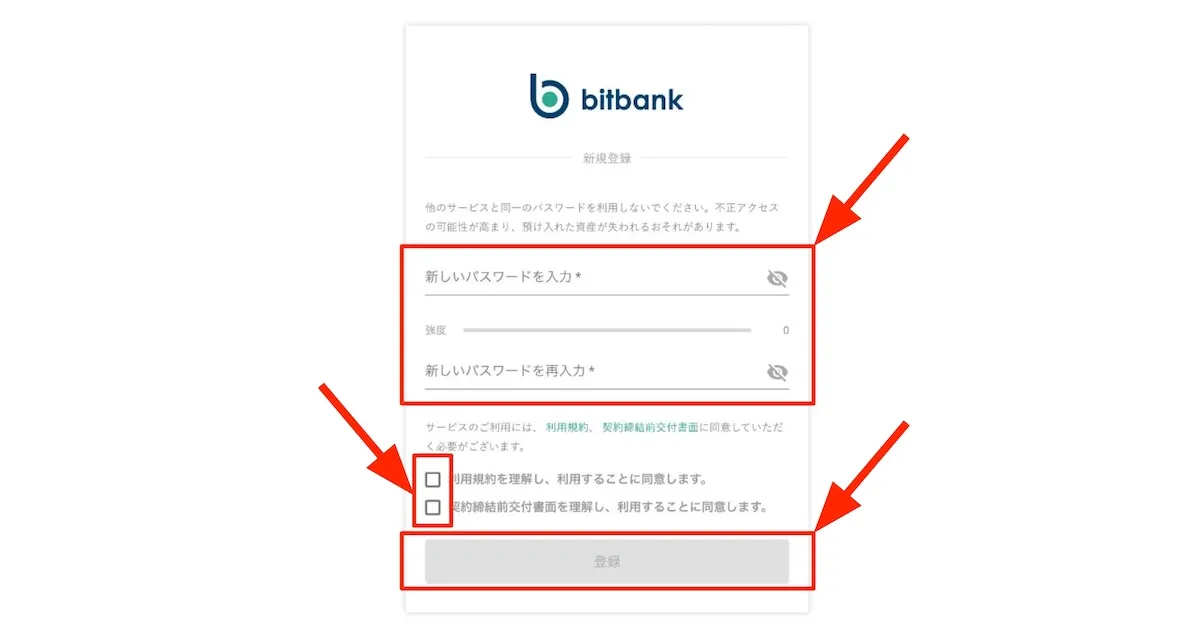
最後に利用規約などを確認し、チェックをつけて「登録」をクリックします。
以上で「ステップ1:アカウント登録」は完了です。
ステップ2:基本情報の入力
続いて、基本情報を入力します。
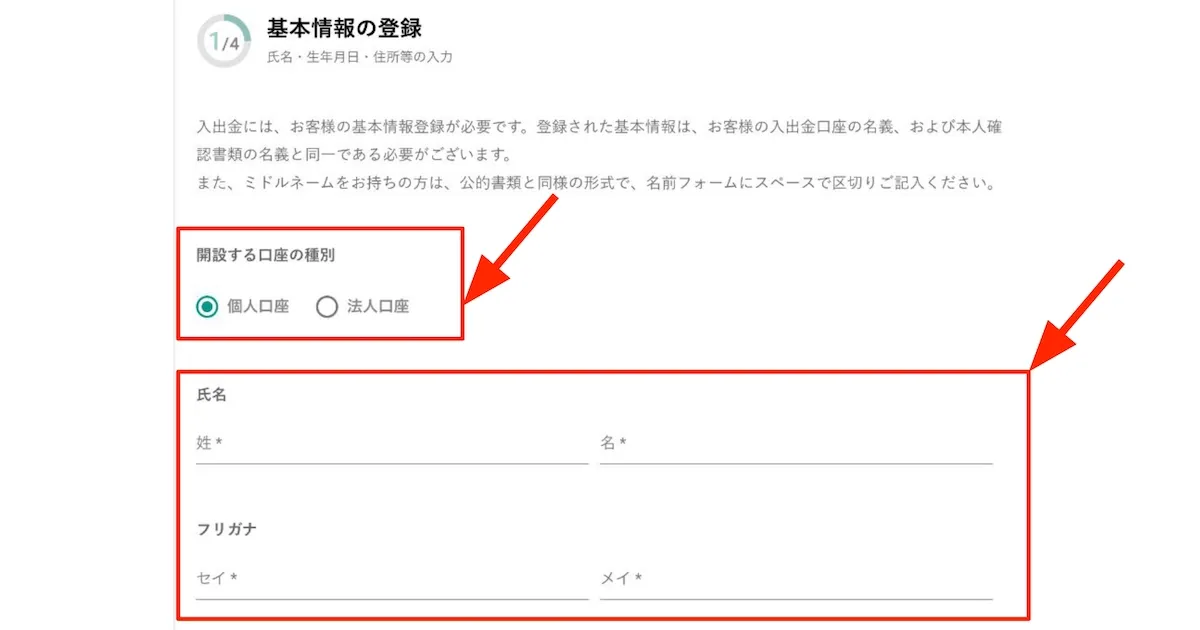
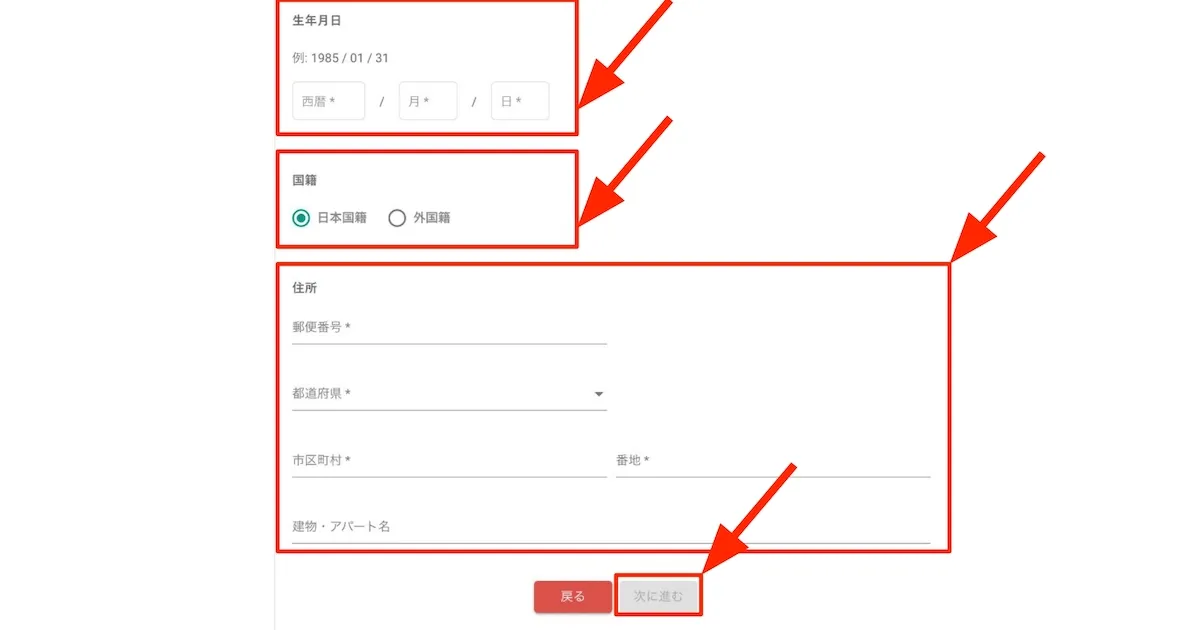
全て入力したら「次に進む」をクリックします。
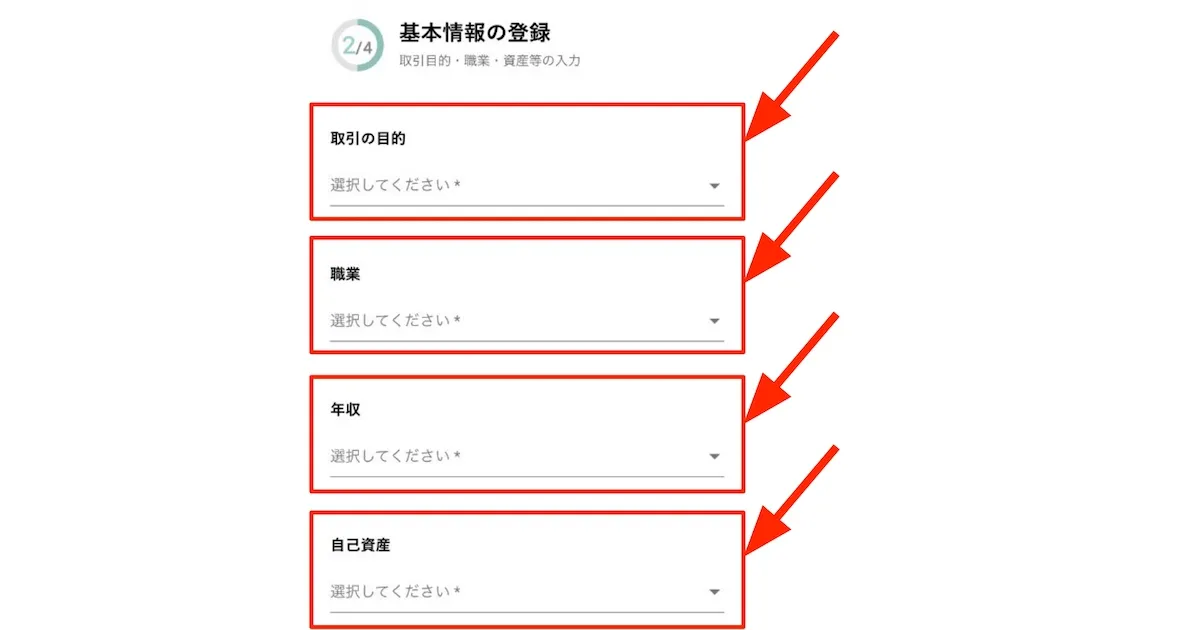
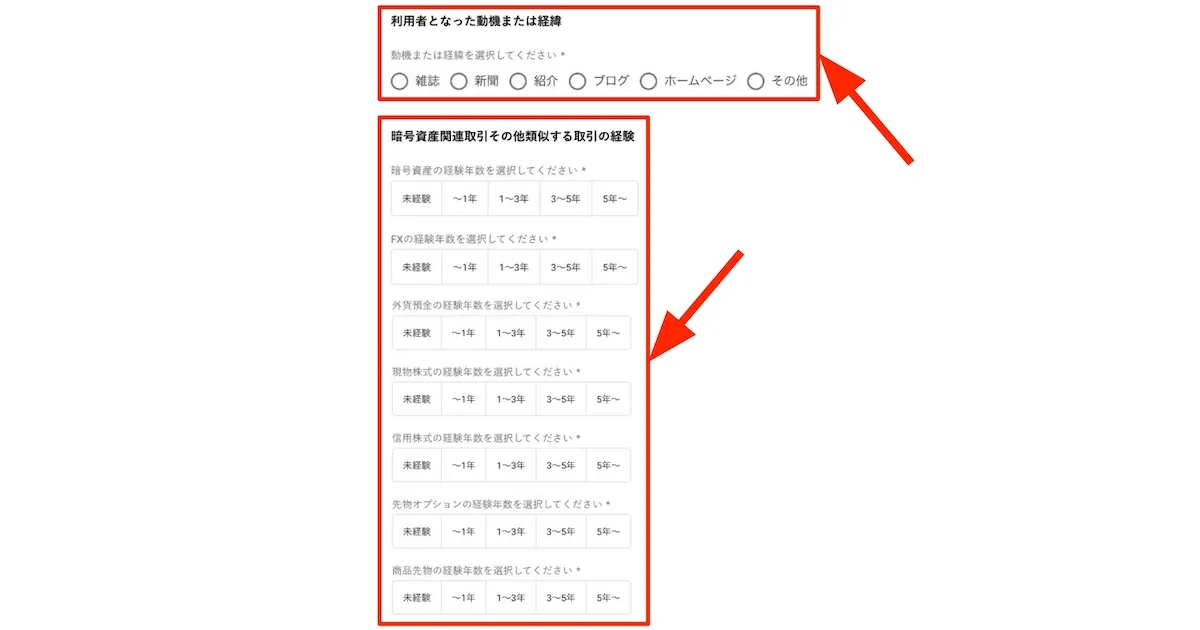
以下の2項目に該当しなければ、チェックをつけ「確認」をクリックします。
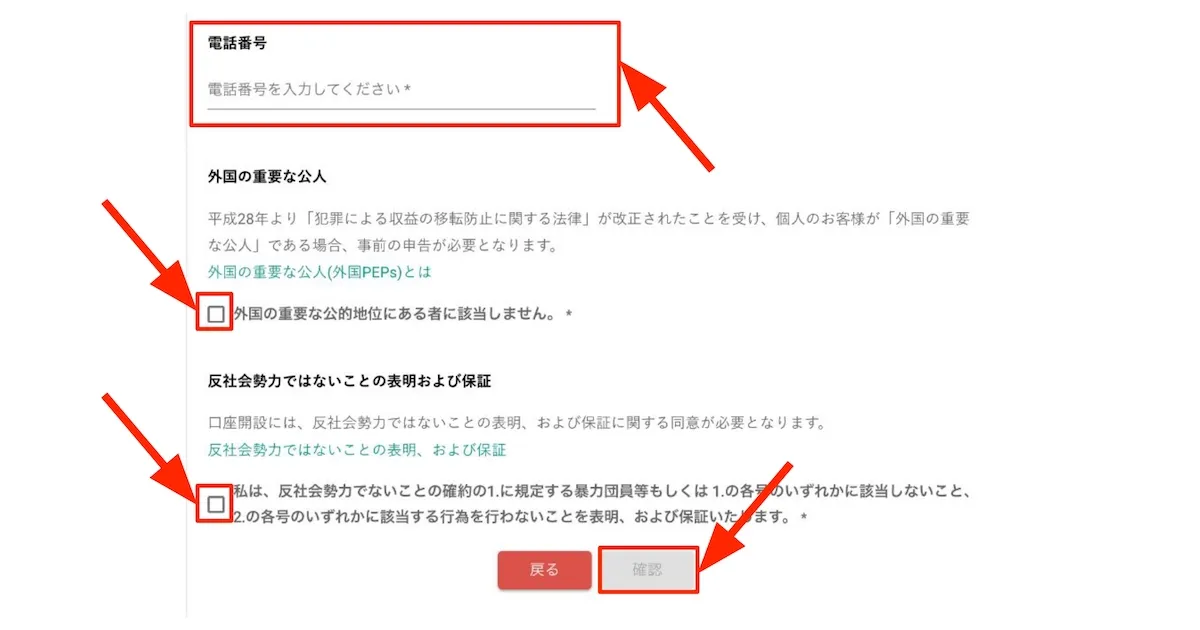
ここまでに入力した基本情報を確認し、誤りがなければ「登録」をクリックしましょう。
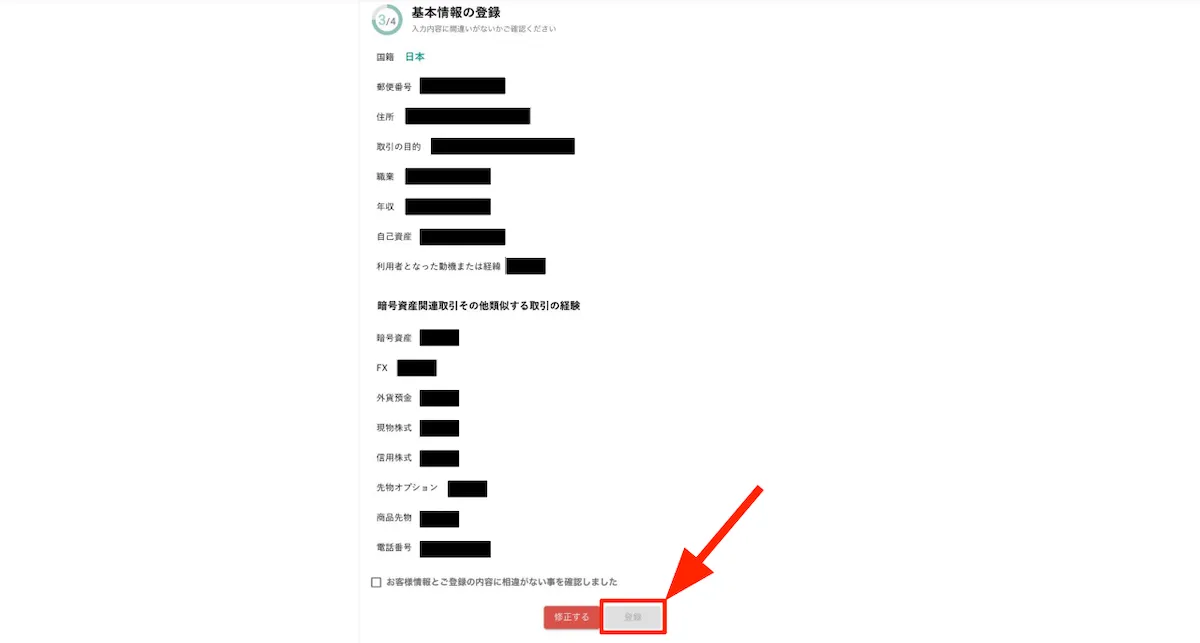
登録の完了画面が表示され、メールでも通知されます。
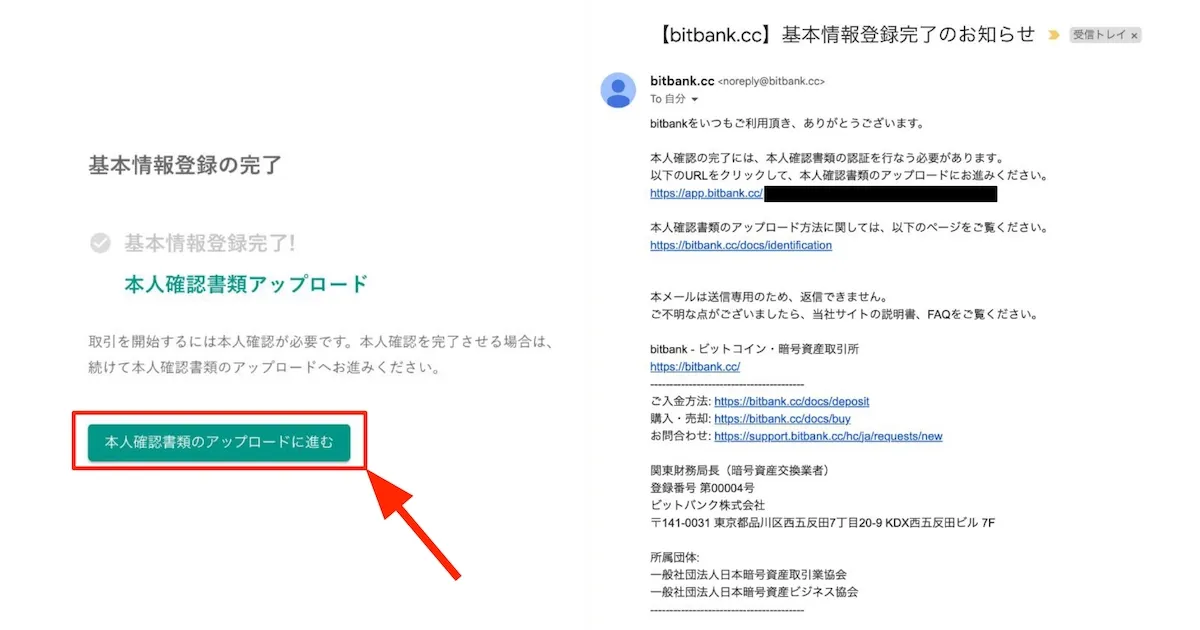
以上で「ステップ2:基本情報の入力」は完了です。
「本人確認書類のアップロード」をクリックし、次のステップに進みます。
ステップ3:本人確認書類の提出
続いて、本人確認書類の提出です。以下の2つの方法から選択できます。
- スマホで本人確認
- 郵送で本人確認
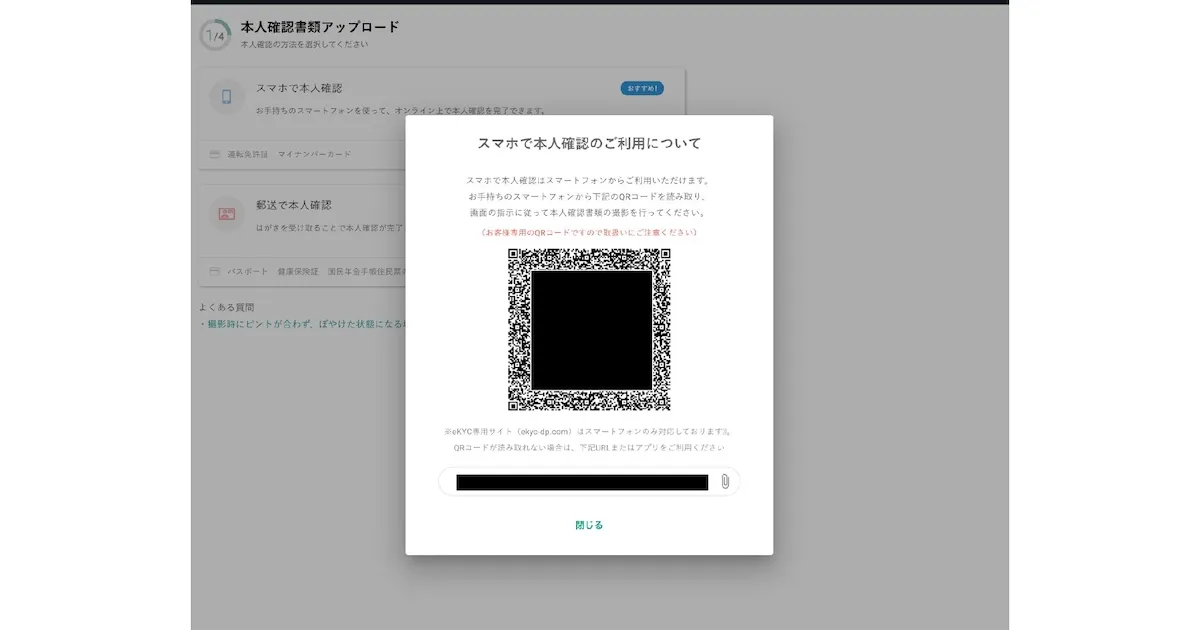
今回は、スムーズに口座開設ができる「スマホで本人確認」を例に解説します。
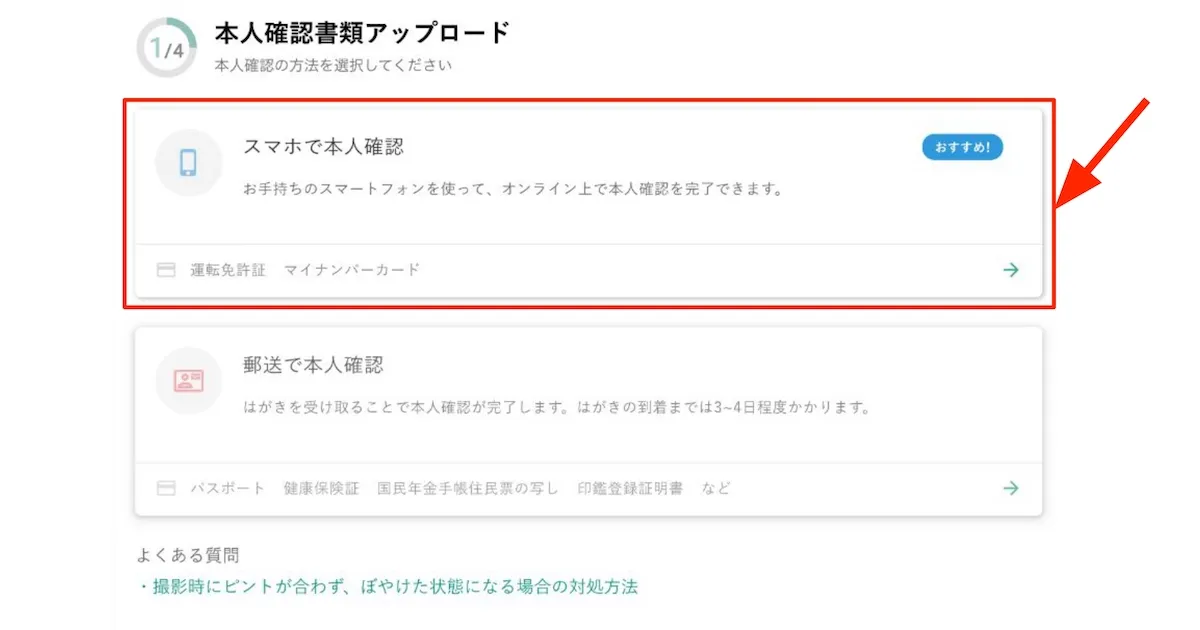
QRコードが表示されるので、スマホのカメラを起動して読み取りましょう。
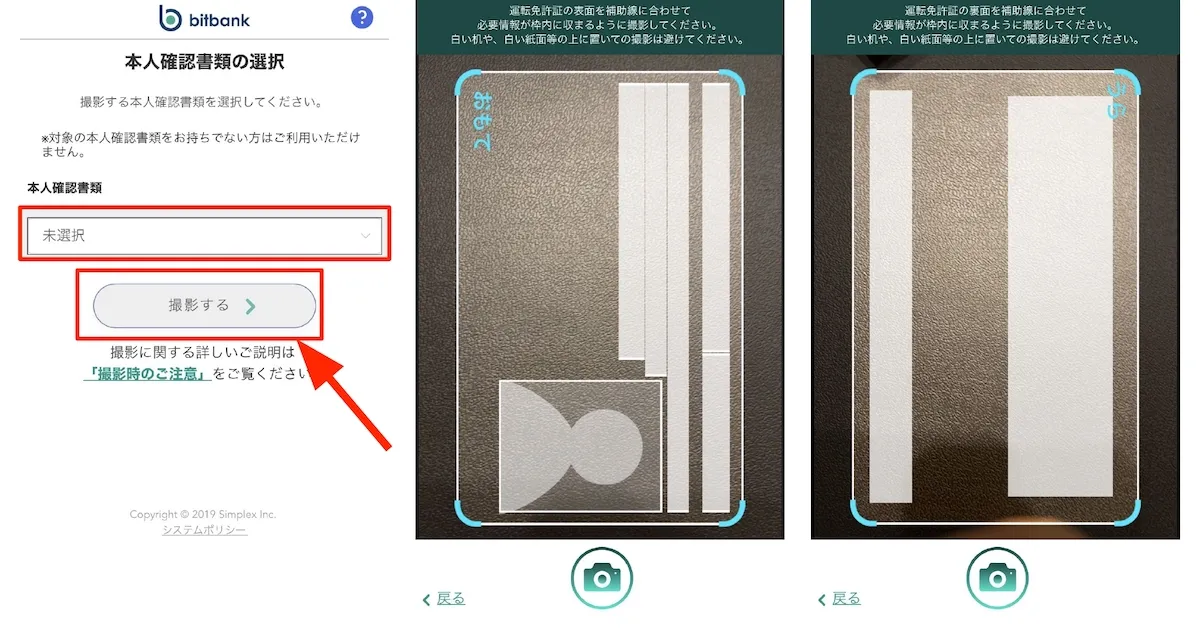
ここからはスマホの操作です。本人確認書類を以下の2つから選びカメラで撮影します。
- 運転免許証
- マイナンバーカード
まず本人確認書類の表面と裏面を撮影しましょう。
本人確認書類の厚みを撮影します。
続いて、本人確認書類を手に持ち、自分の顔と一緒に撮影しましょう。
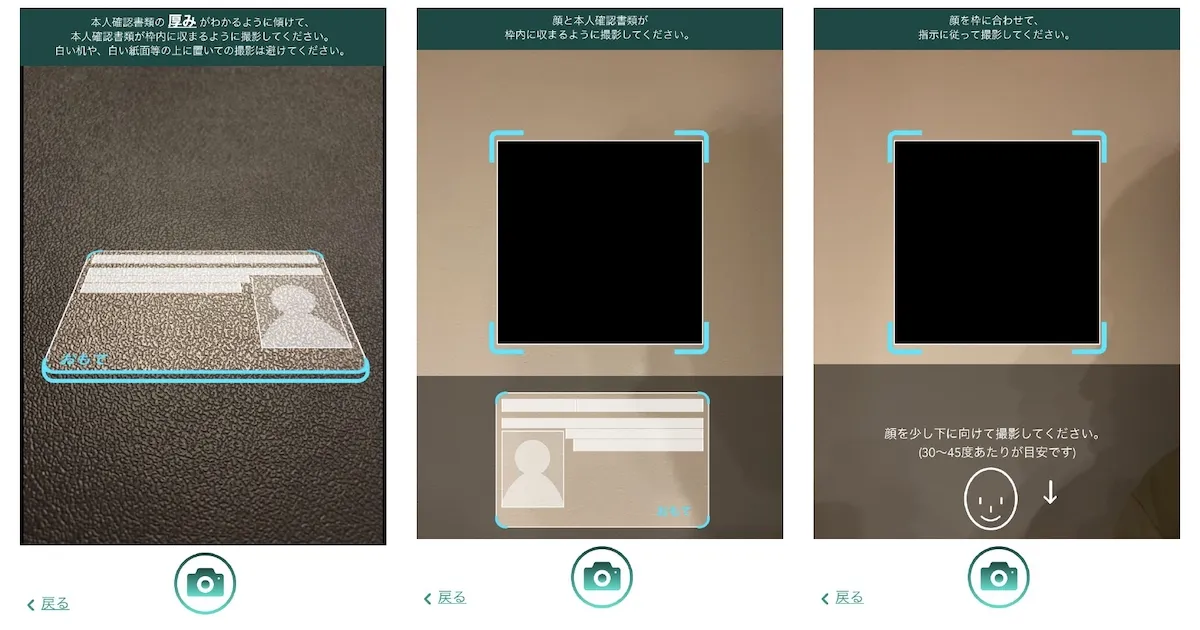
カメラでの撮影が終わると完了画面が表示され、メールでも通知されます。
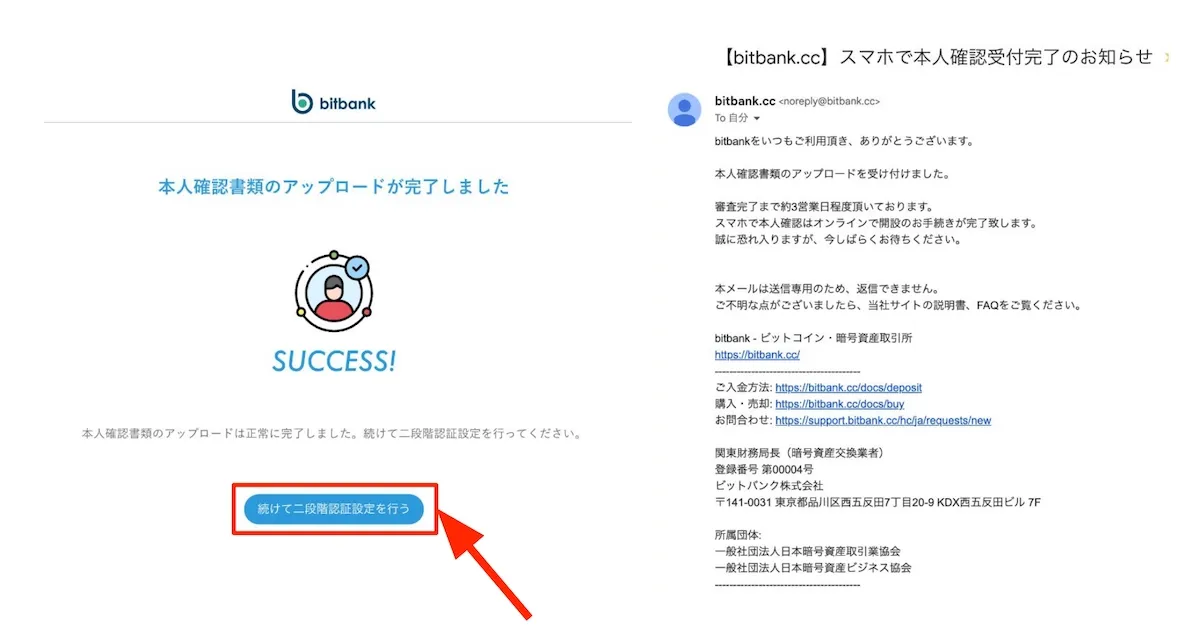
以上で「ステップ3:本人確認書類の提出」は完了です。
「二段階認証設定を行う」をクリックして、次のステップに進みましょう。
ステップ4:2段階認証の設定
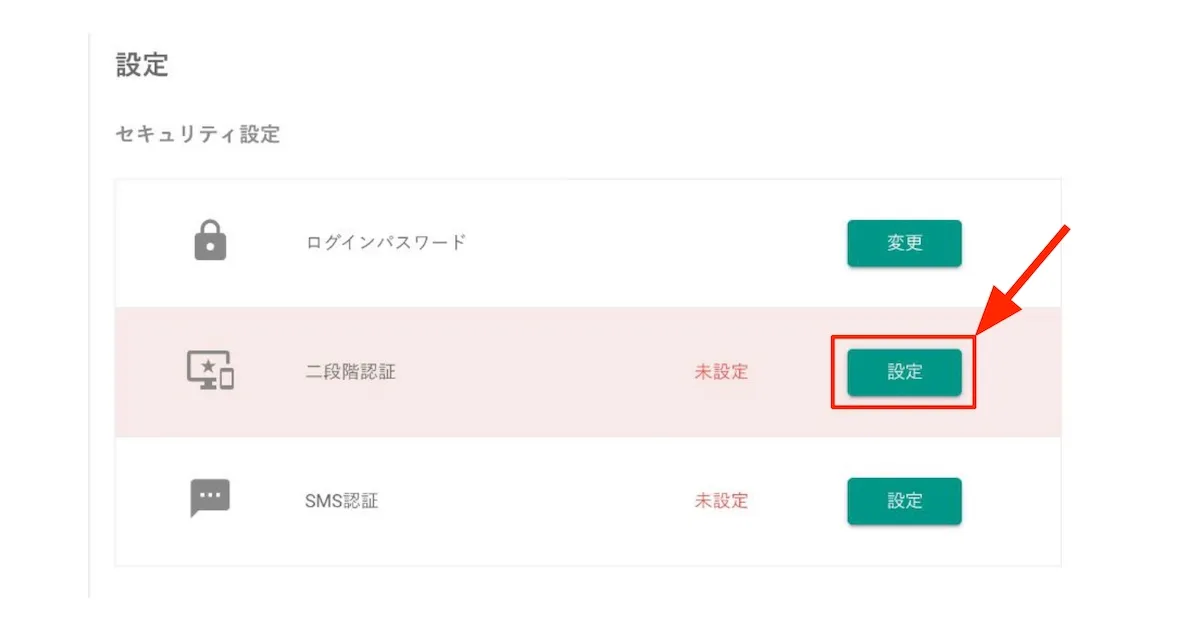
アカウントのセキュリティ設定から「二段階認証」を選択し、「設定」をクリックします。
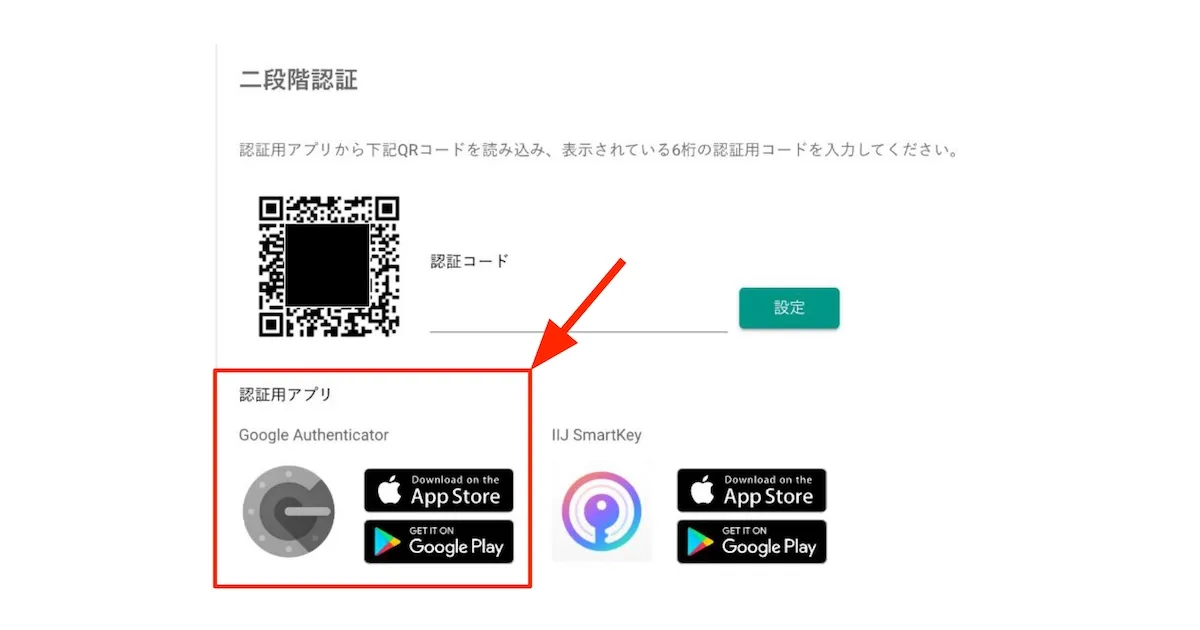
2段階認証用のアプリを以下の2つから選び、スマホにダウンロードしましょう。
- Google Authenticator
- IIJ SmartKey
今回は「Google Authenticator」の操作方法を紹介します。
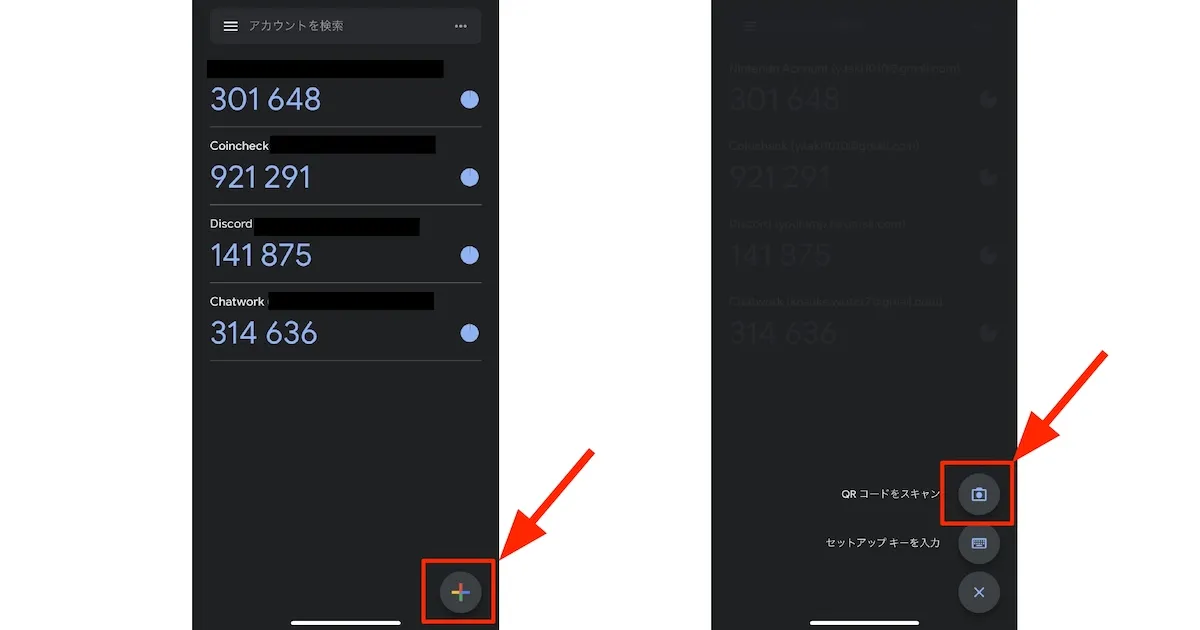
アプリを起動させて、右下の「+マーク」→「QRコードをスキャン」の順にタップして、カメラを起動させましょう。
QRコードをカメラで読み取ると、アプリ上に「bitbank」が追加されます。
表示された6桁の認証コードをサイト内に入力し「設定」をクリックしましょう。
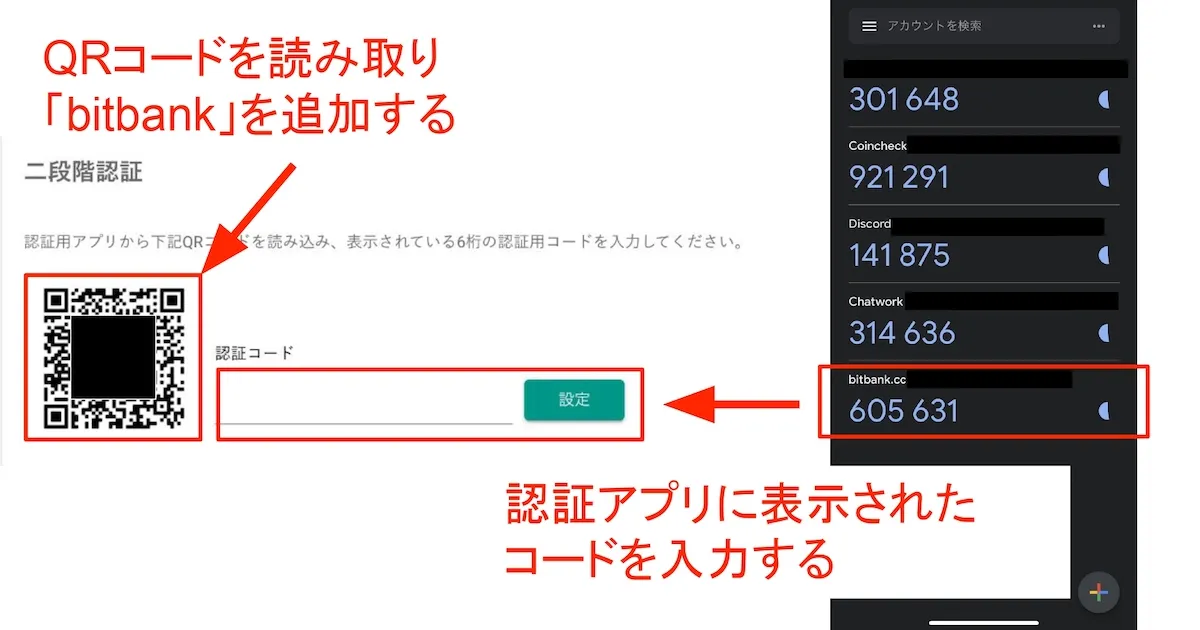
認証コードを入力すると完了画面が表示され、メールでも通知されます。
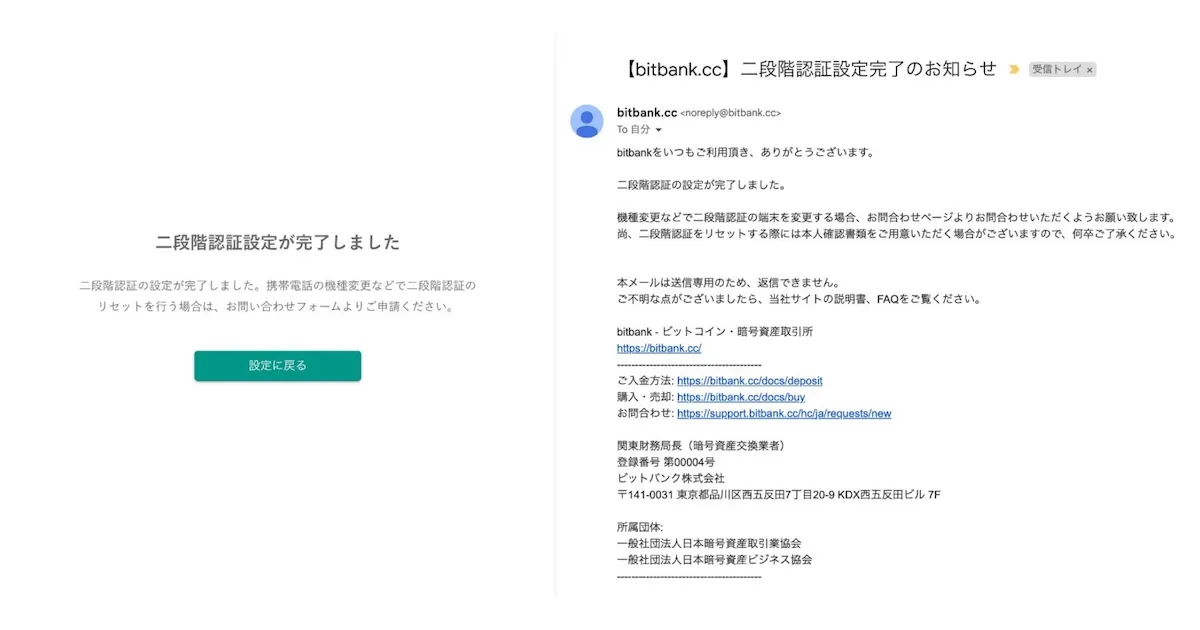
以上で「ステップ4:2段階認証の設定」は完了です。
ステップ5:アプリのインストール
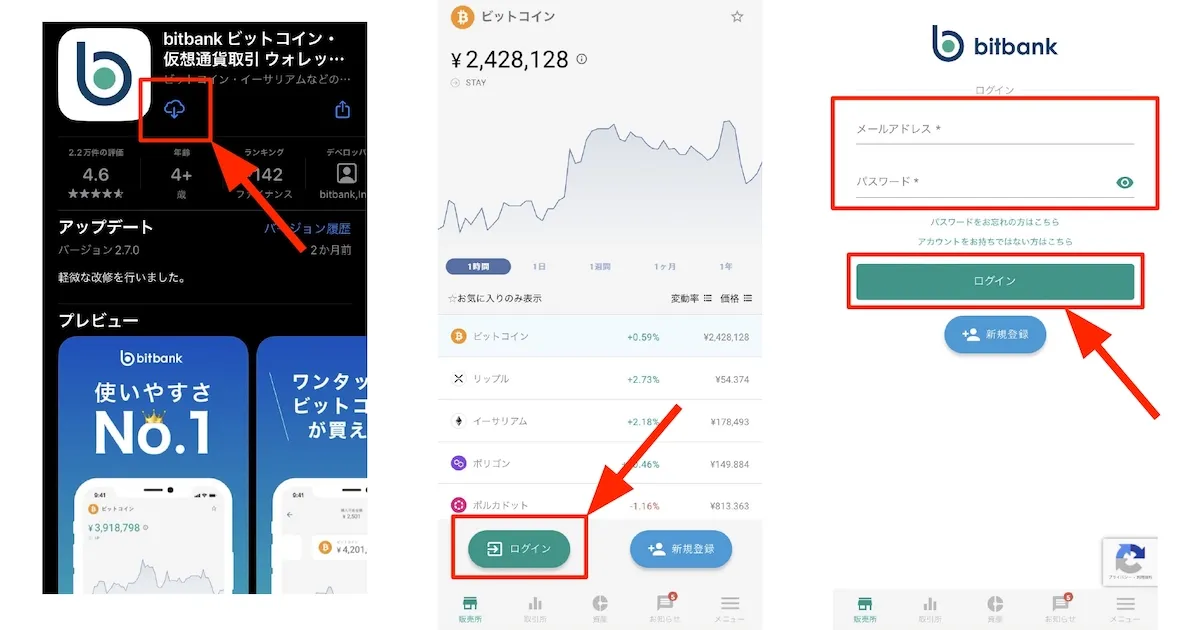
最後にアプリをインストールします。
アプリが起動したら「ログイン」をタップして、ステップ1で登録したメールアドレスとパスワードを入力します。
2段階認証のため、認証アプリを起動させて認証コードをコピーします。
表示された6桁の認証コードを入力し「ログイン」をタップしましょう。
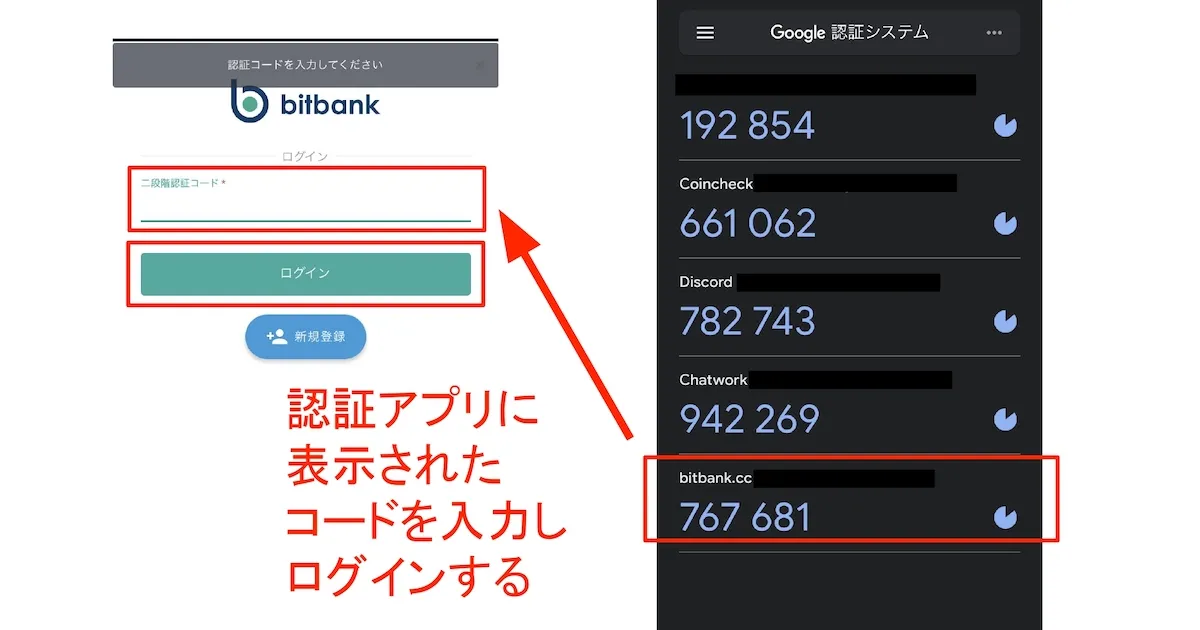
以上で「ステップ5:アプリのインストール」は完了です。
これで口座開設の手続きはすべて終わりました。
あとはビットバンクから本人確認の完了メールが届けば、仮想通貨の取引を始められます。
ビットバンクで仮想通貨を買う方法
ビットバンクで仮想通貨を買う方法は、次の3ステップです。
- ビットバンクに日本円を入金する
- 販売所・取引所から選択する
- 仮想通貨の種類と数量を決めて購入する
仮想通貨はたくさん種類があり、最初は戸惑うかもしれません。
まずは取引量が多いビットコインやイーサリアムを購入するなど、少額から投資をしてみましょう。
仮想通貨を買う方法は「【ビットバンク】仮想通貨の買い方を画像32枚で分かりやすく解説 」で詳しく紹介してるので参考にしてください。
まとめ:ビットバンクの口座開設は最短10分でかんたん
今回は、ビットバンクで口座開設する方法を解説してきました。
- アカウント登録
- 基本情報の入力
- 本人確認書類の提出
- 2段階認証の設定
- アプリのインストール
以上の手順で手続きを進めれば、最短10分でかんたんに登録が可能です。
ビットバンクは24時間365日リアルタイムで日本円が入金できるため、口座開設をしたらすぐに取引ができるでしょう。
また、仮想通貨の取引や保管に不安がある方でも、ビットバンクはセキュリティが万全なため、初心者でも安心して利用できます。
さっそく口座開設をして、ビットコインをはじめとした仮想通貨の取引を体験してみましょう。
コメント