ビットフライヤーからメタマスクへの送金手順を教えてほしい。イーサリアムをメタマスクに送金してNFTの取引をしたい。
ビットフライヤーからメタマスクへの送金は、手順に従って操作すれば初心者でも簡単に送金が可能です。
ウォレットアドレス確認からメタマスクの送金までは約10分で完了するので、すぐにNFT(デジタルアートなど)の取引もできます。
また、パソコンとスマホどちらでも送金ができるので、ご自身の取引スタイルに合わせた方法が選べます。
本記事では、送金手順を「パソコン操作編」と「スマホ操作編」に分けて、画像を使いわかりやすく解説しました。
後半には、メタマスクへ送金する際の注意点やよくある質問もまとめていますので、ぜひ最後まで読み進めてください。
【パソコン操作編】ビットフライヤーからメタマスクに送金する手順
ここでは、パソコンを利用して仮想通貨をメタマスクに送金する手順を解説します。
手順は以下の3ステップです。
- メタマスクのウォレットアドレスをコピー
- ビットフライヤーにウォレットアドレスを登録
- メタマスクに仮想通貨を送金
【手順1】メタマスクのウォレットアドレスをコピー
今回は、イーサリアムを送金する手順です。
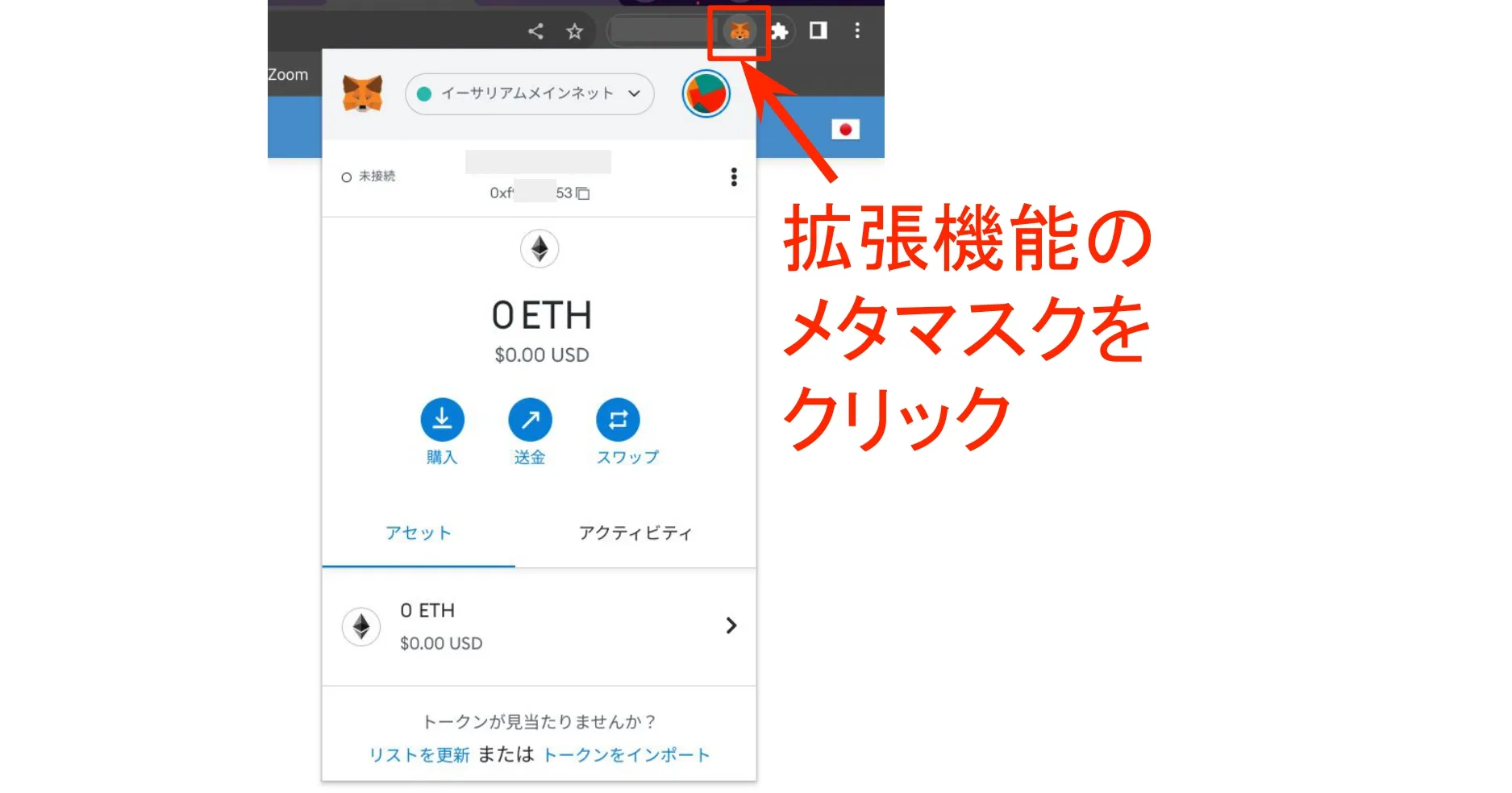
- 「イーサリアムメインネット」になっているか確認
- ウォレットアドレスをクリックしてコピー
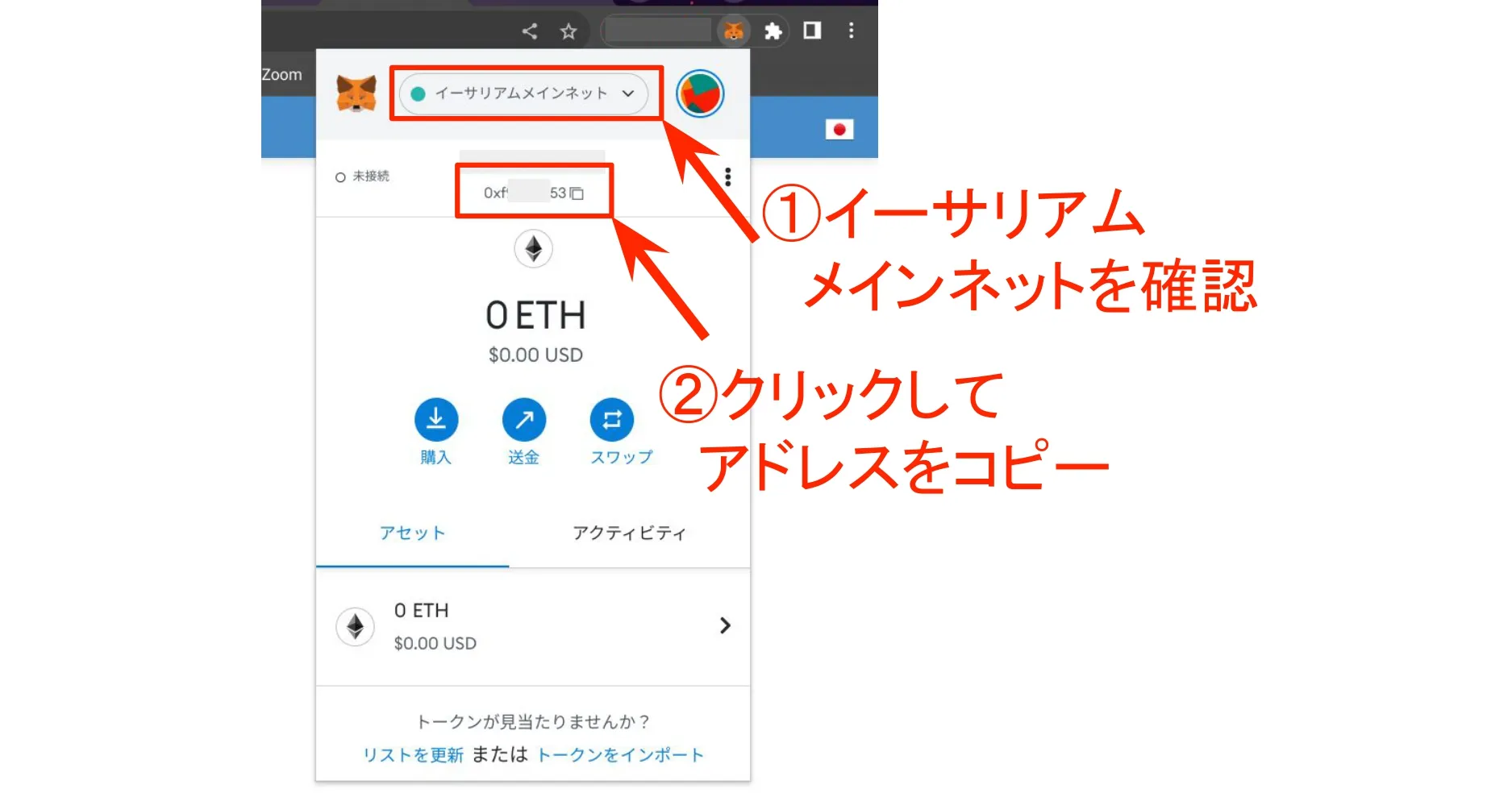
以上で、メタマスクのウォレットアドレスがコピーできました。
【手順2】ビットフライヤーにウォレットアドレスを登録
続いて、手順1でコピーしたウォレットアドレスをビットフライヤーに登録します。
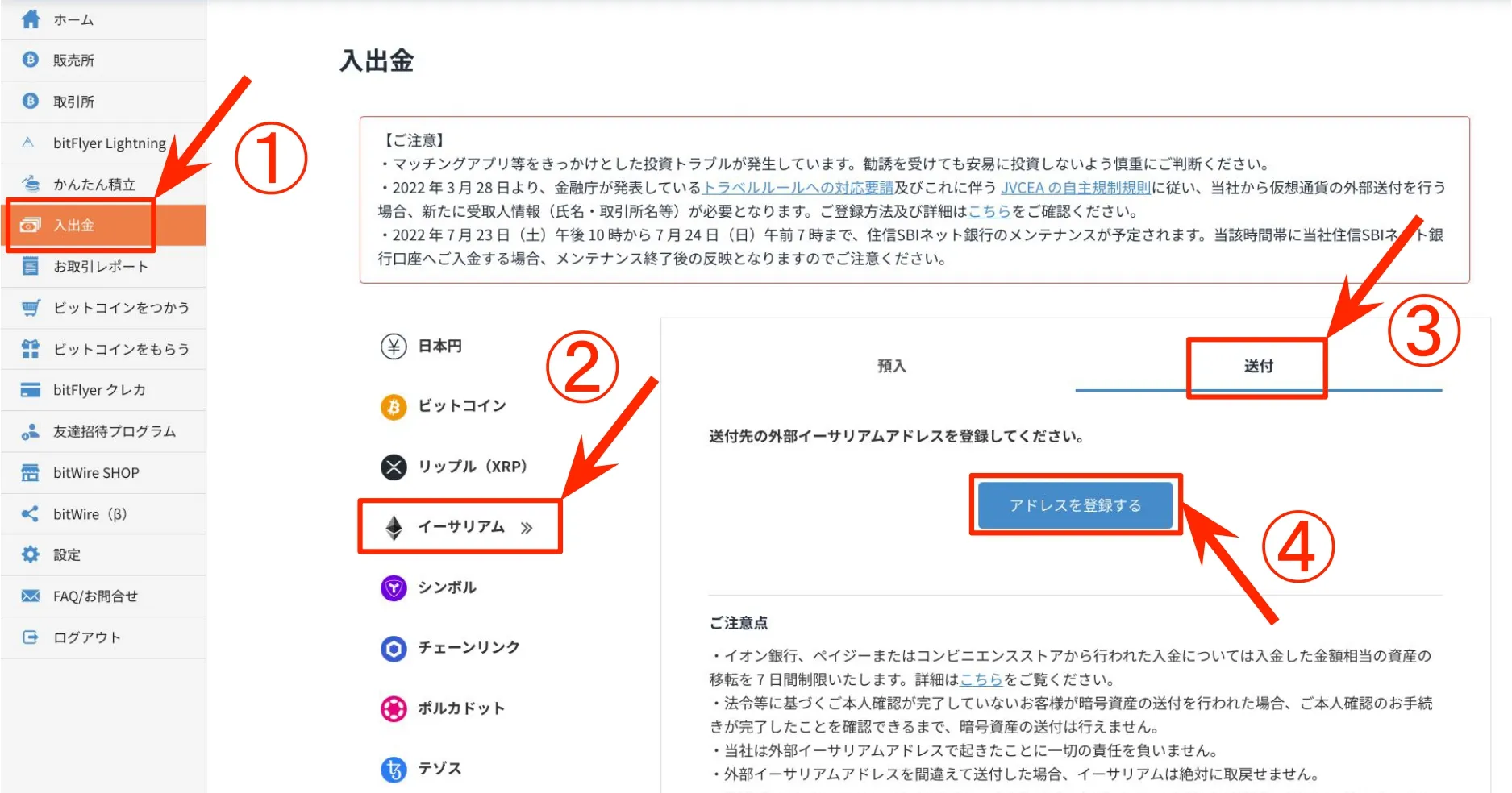
- 「入出金」を選択
- 「イーサリアム」を選択(送付する仮想通貨)
- 「送付」を選択
- 「アドレスを登録する」をクリック
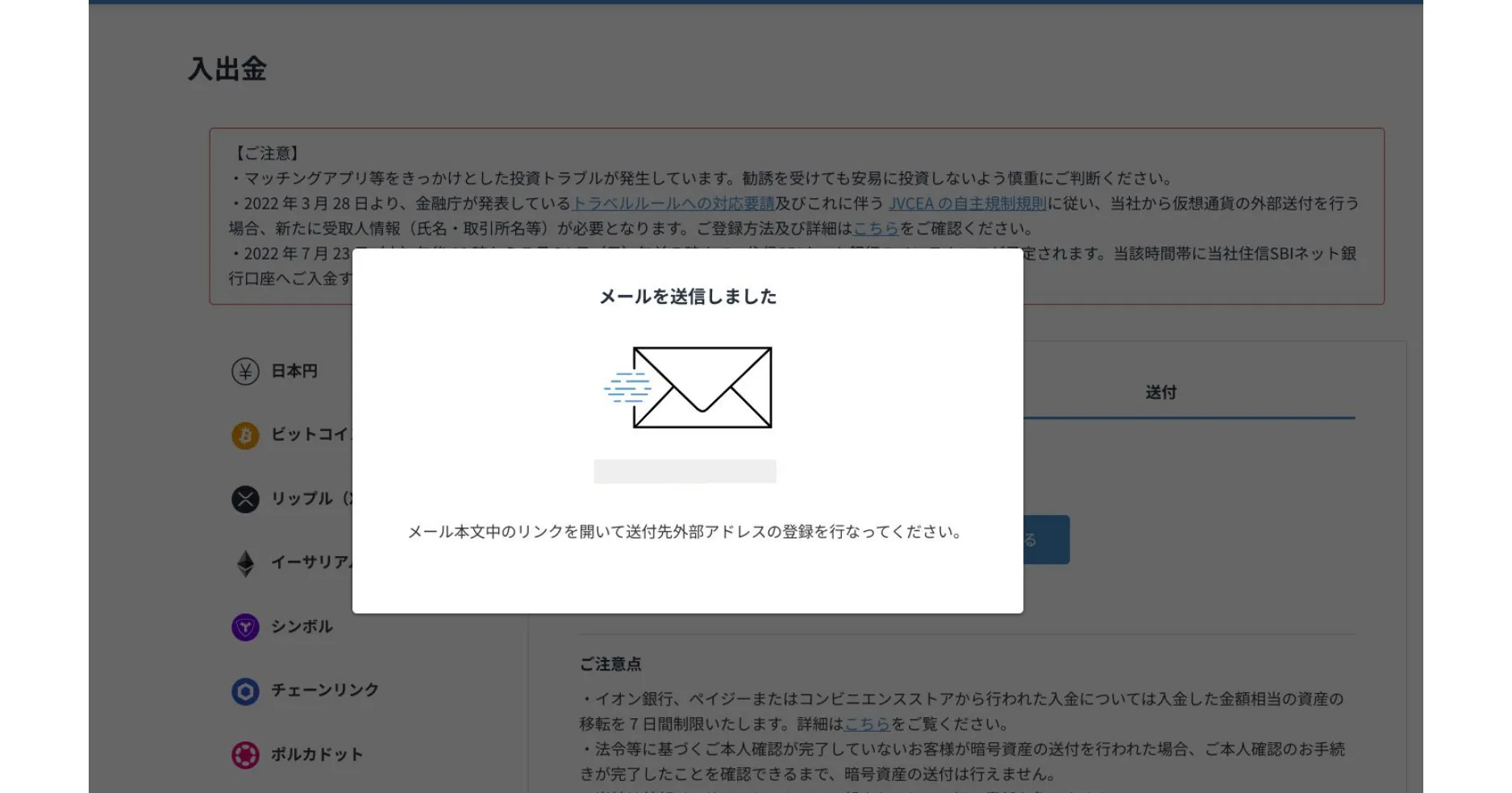
登録しているメールアドレスに登録リンクが送付されます。
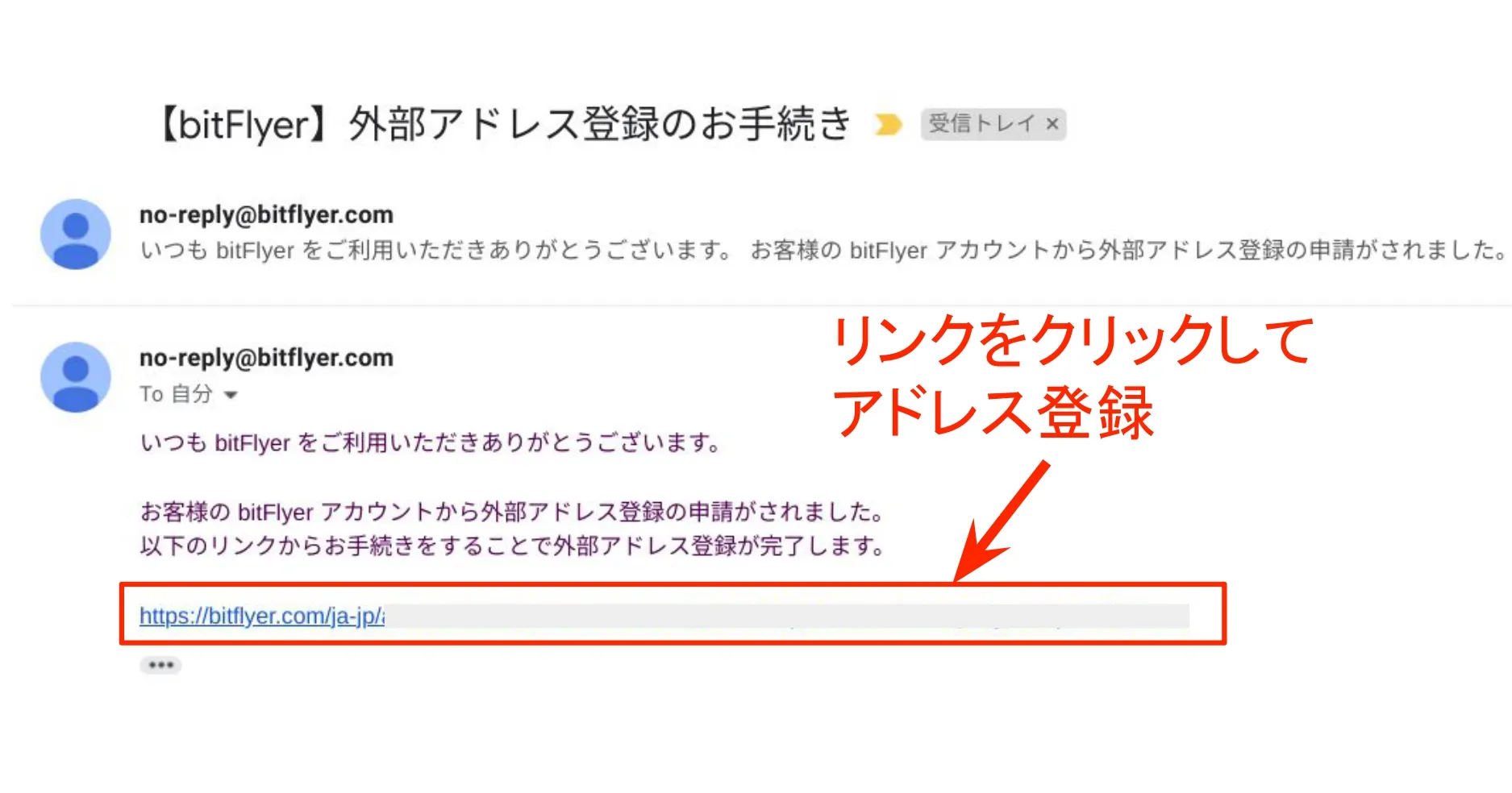
ビットフライヤーからメールが届いたら、登録リンクをクリックしましょう。
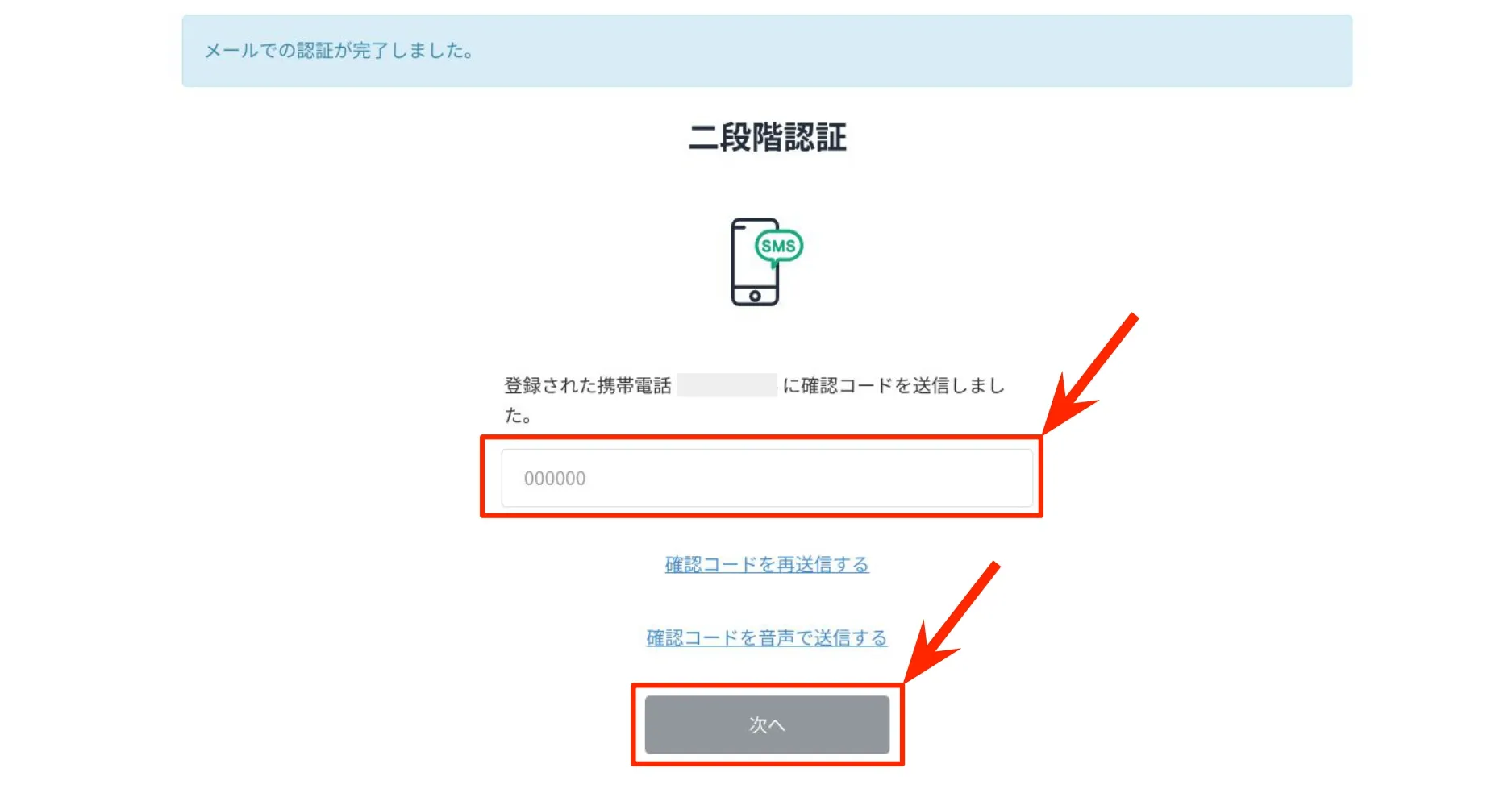
ビットフライヤーのサイトに戻り、次は二段階認証です。
スマホに届いた認証コードを入力して「次へ」をクリックします。
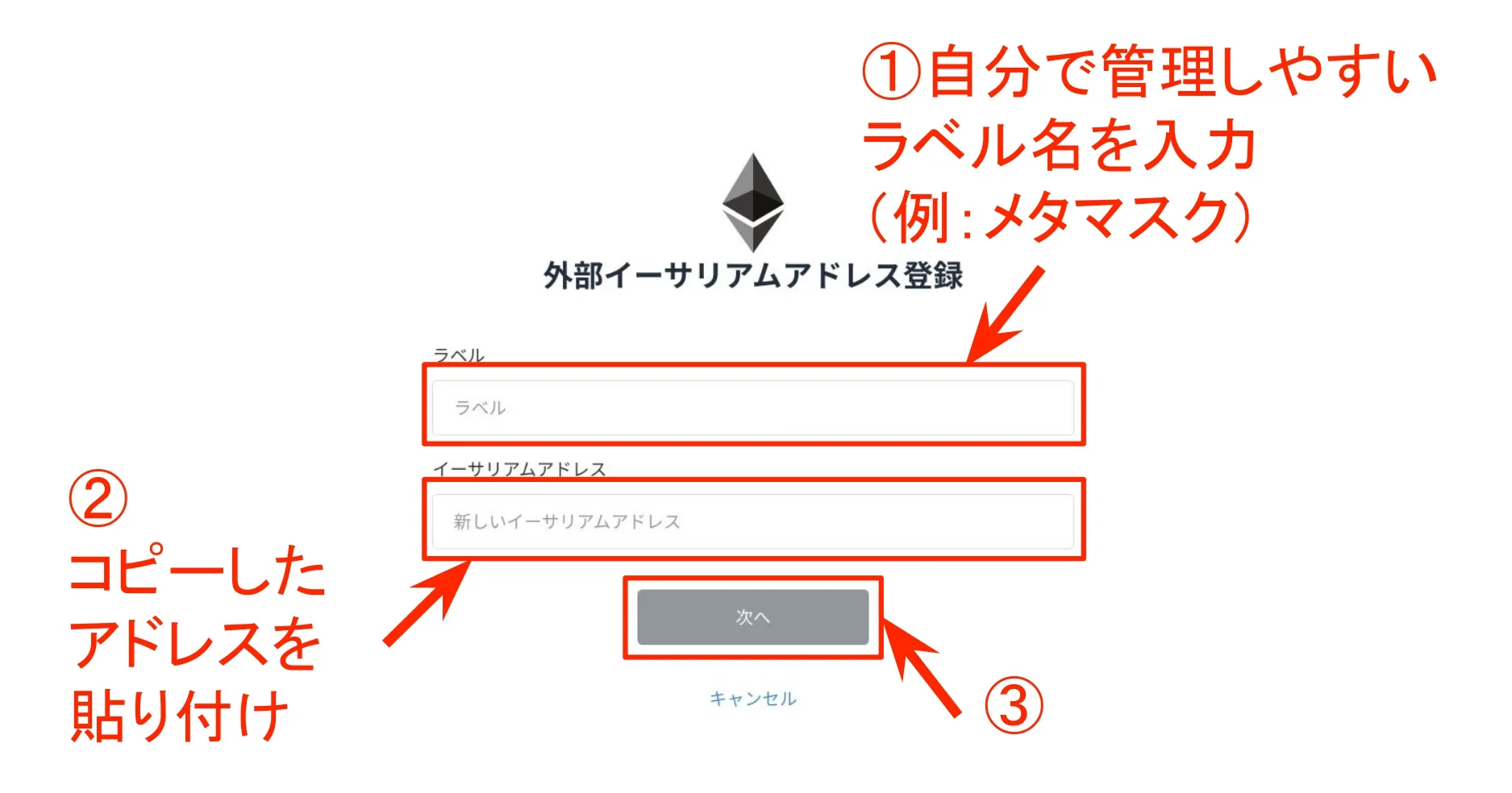
- ラベル名を入力(自分で管理しやすいラベル名 例:メタマスク)
- コピーしたメタマスクのウォレットアドレスを貼り付け
- 「次へ」をクリック
「お客様本人」と「プライベートウォレット等」を選択します。
最後に「プライバシーポリシー・利用規約」にチェックをして、「追加する」をクリックしましょう。
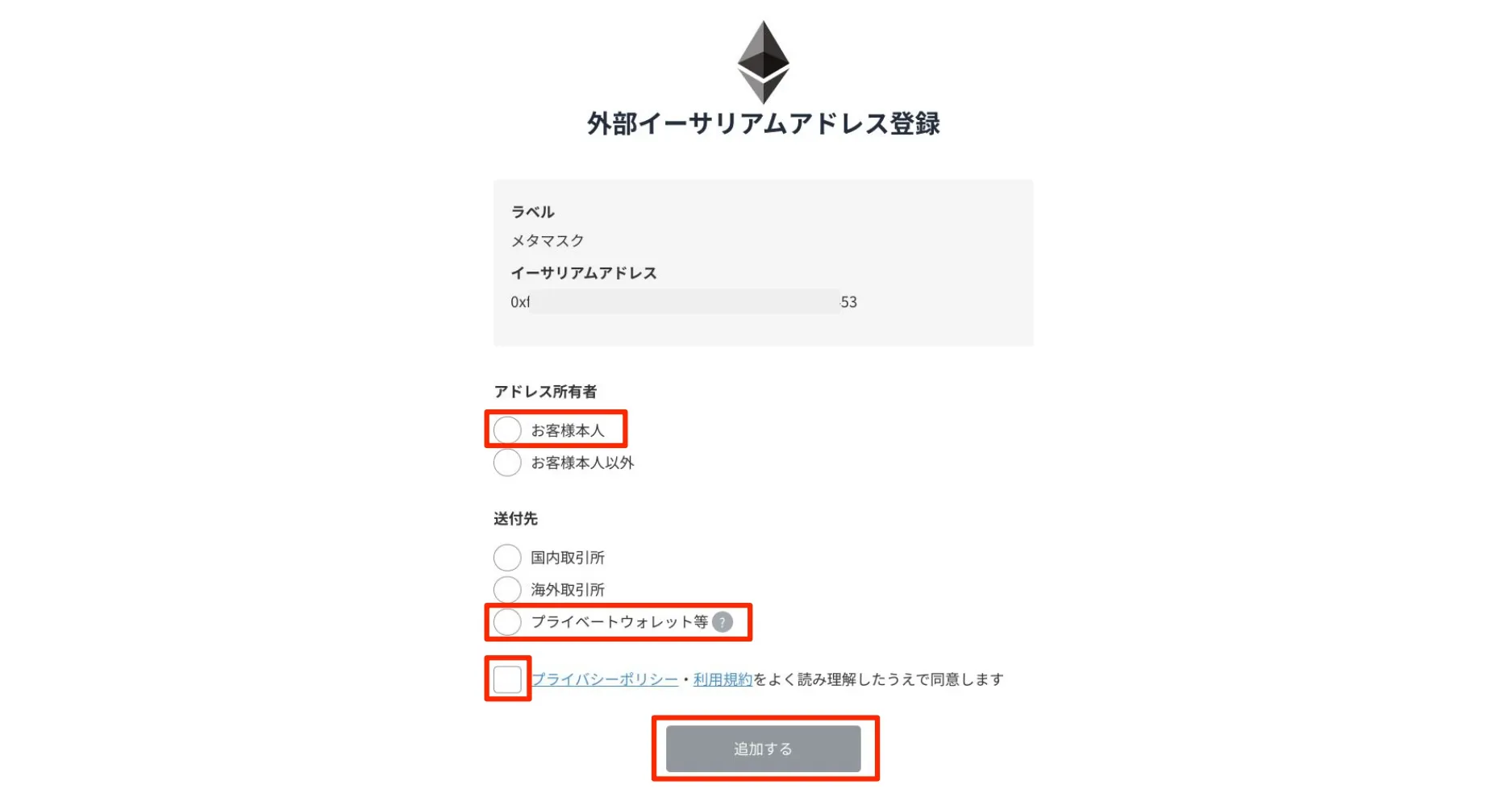
以上でメタマスクのウォレットアドレス登録が完了です。
【手順3】メタマスクに仮想通貨を送金
続いて、メタマスクにイーサリアムを送金する手順を解説します。
- イーサリアムを選択(送付する仮想通貨を選択)
- 「送付」を選択
- 送付数量を入力(手数料込みの数量も確認)
- 「送付する」をクリック
仮想通貨によって最小送金数量が決まってるので注意しましょう。
(イーサリアムは「0.001ETH」)
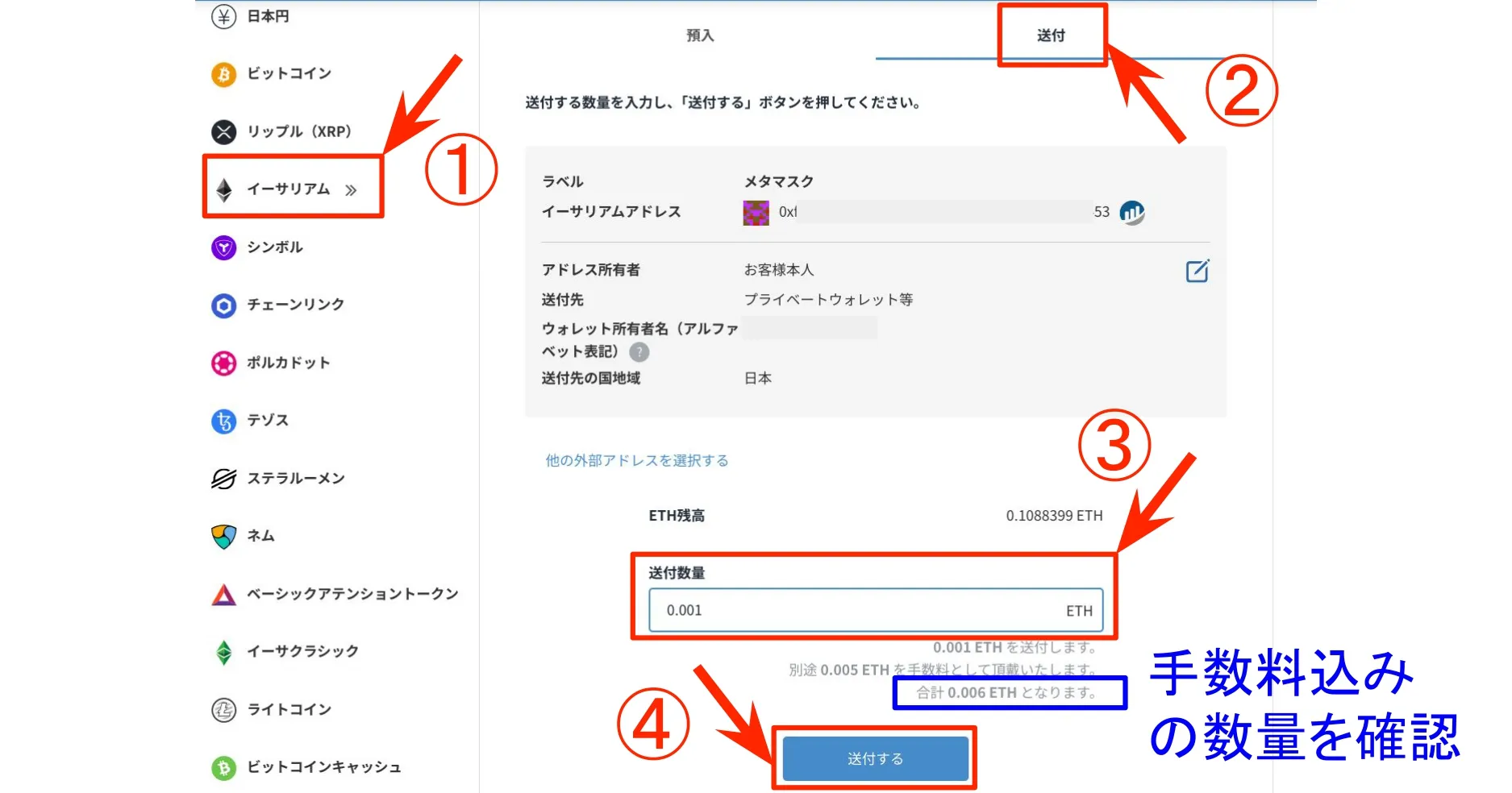
送金内容に間違いがなければ「送付を確定する」をクリックします。
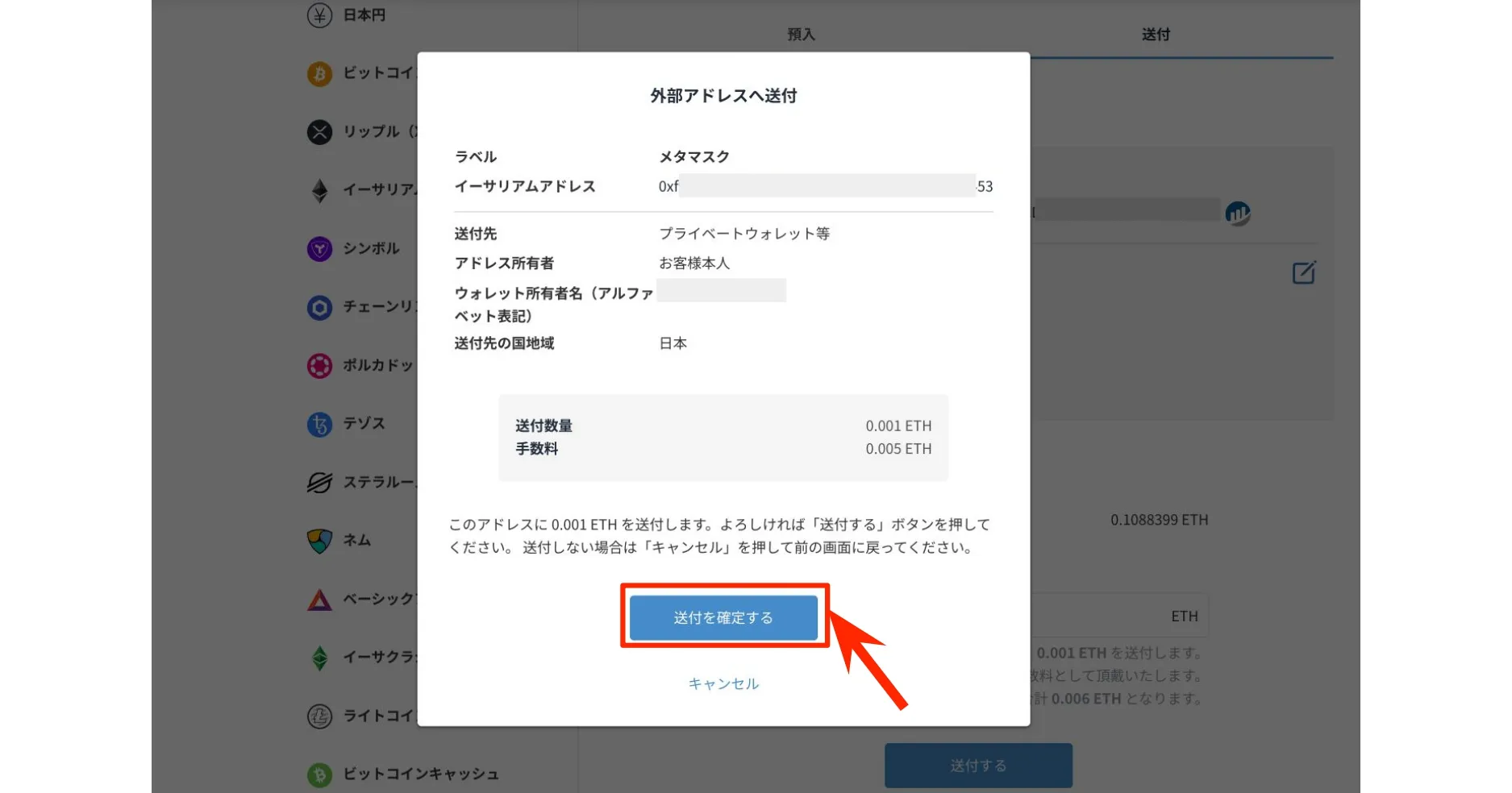
スマホに届いた二段階認証の認証コードを入力して「認証する」をクリックしましょう。
「0.001ETHの送付手続きを受け付けました」と表示され、ビットフライヤーから承認メールが届けば送金が完了します。
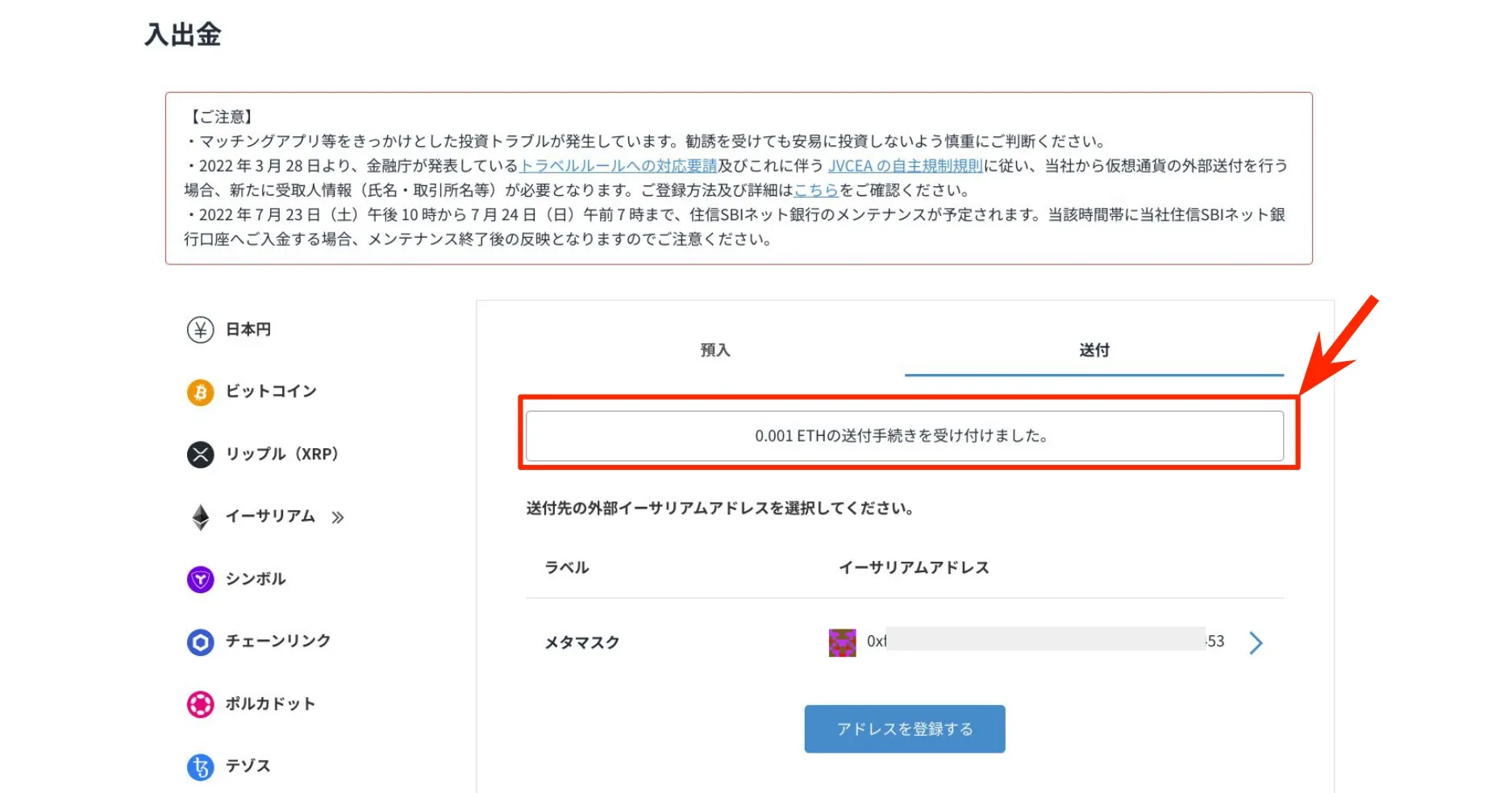
しばらくするとメタマスクにイーサリアムが送金され、ウォレットで確認できます。
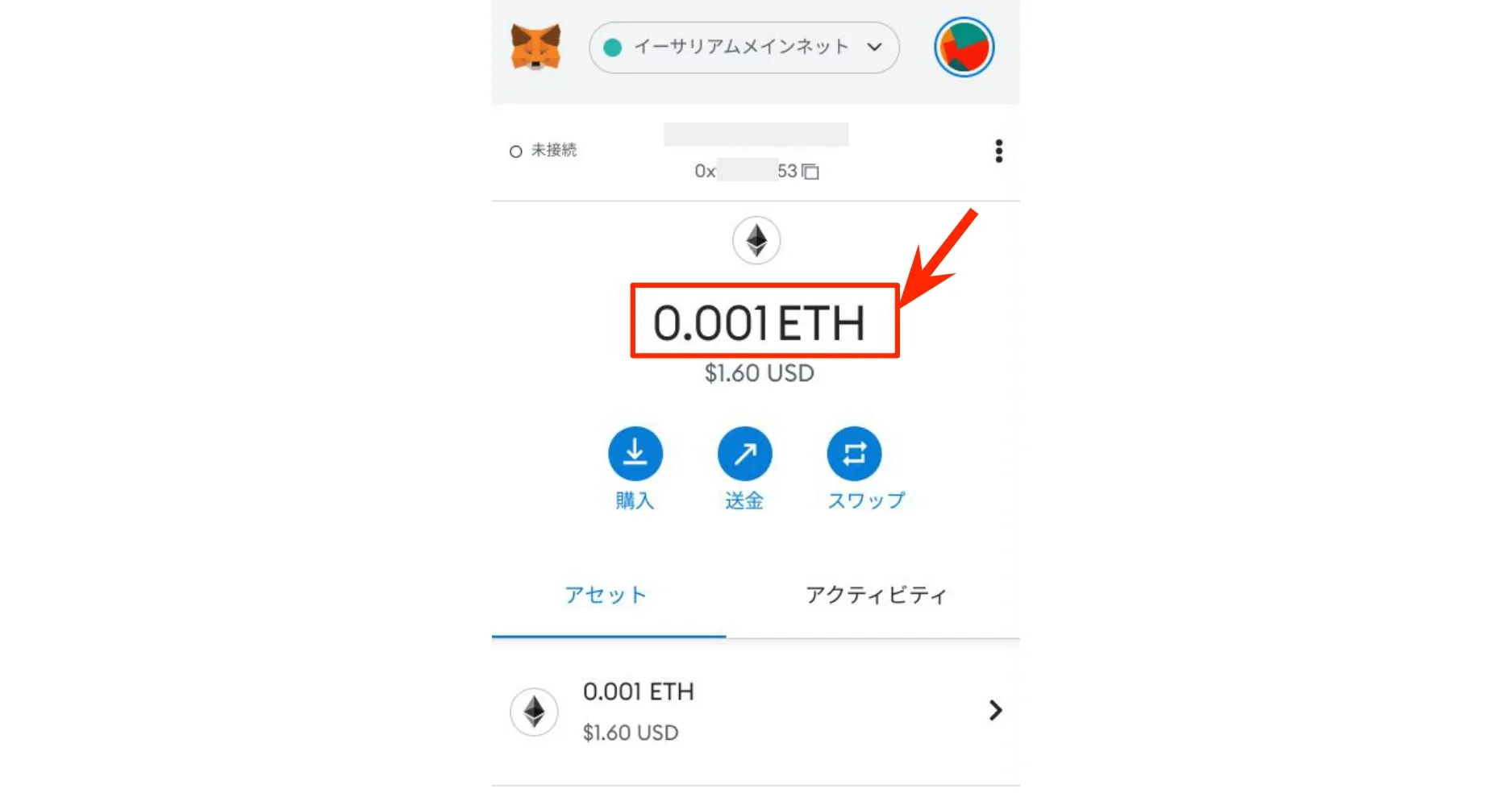
以上でメタマスクへの送金は完了です。
【スマホ操作編】ビットフライヤーからメタマスクに送金する手順
ここでは、スマホを利用して仮想通貨をメタマスクに送金する手順を解説します。
手順は以下の3ステップです。
- メタマスクのウォレットアドレスをコピー
- ビットフライヤーにウォレットアドレスを登録
- メタマスクに仮想通貨を送金
【手順1】メタマスクのウォレットアドレスをコピー
今回は、イーサリアムを送金する手順です。
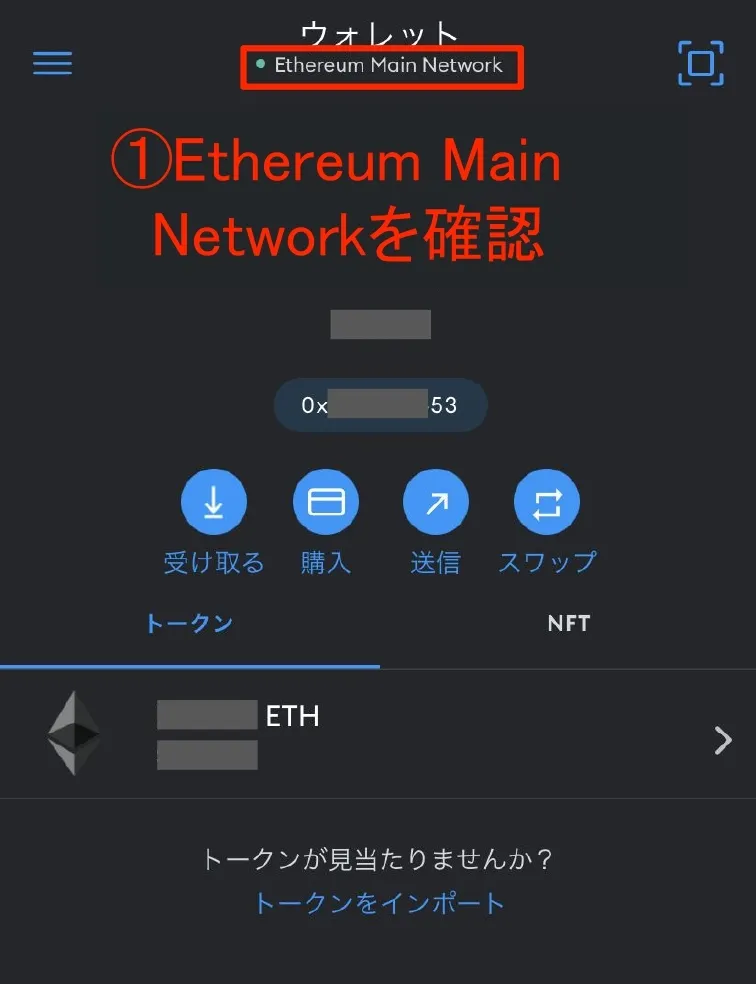
まず、メタマスクのアプリを起動して「Ethereum Main Network」になっているか確認します。
中央に表示されているウォレットアドレスをタップしてコピーします。
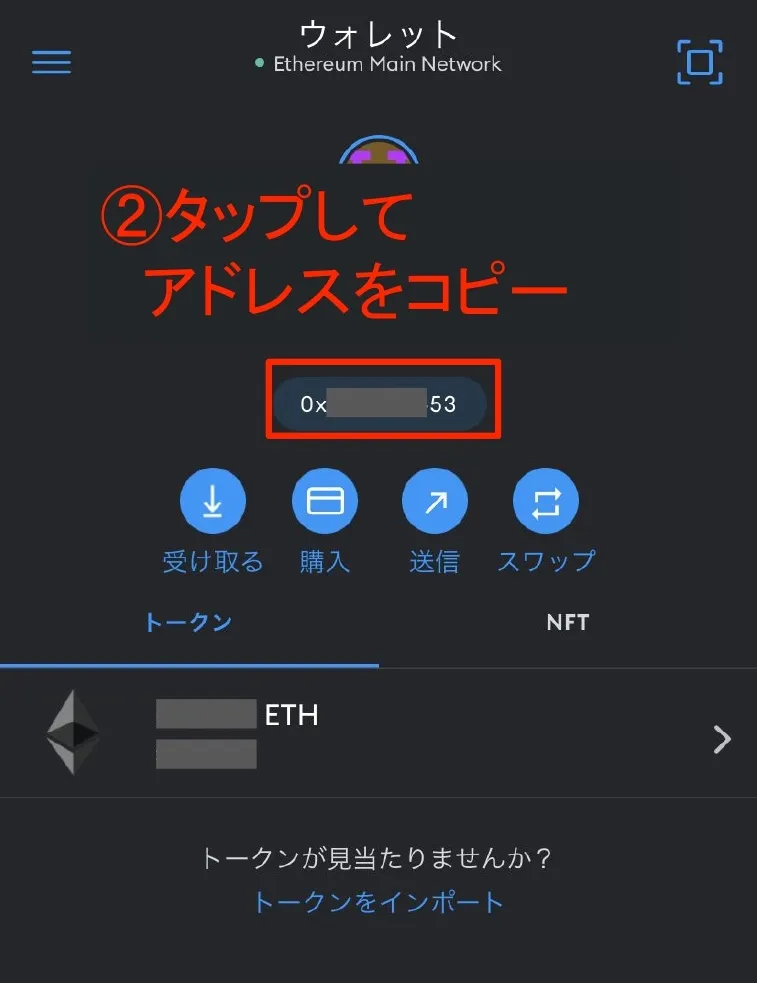
以上で、メタマスクのウォレットアドレスがコピーできました。
【手順2】ビットフライヤーにウォレットアドレスを登録
続いて、手順1でコピーしたウォレットアドレスをビットフライヤーに登録します。
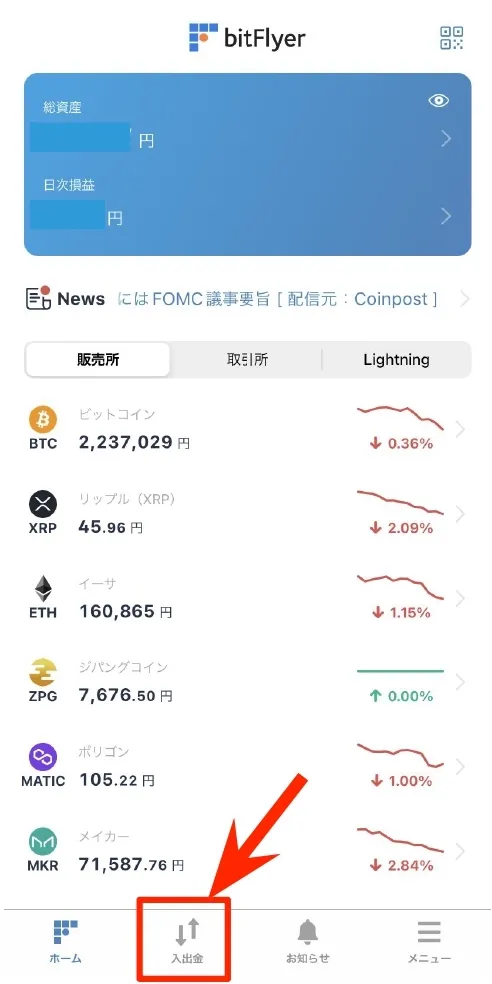
下のメニューにある「入出金」をタップしましょう。
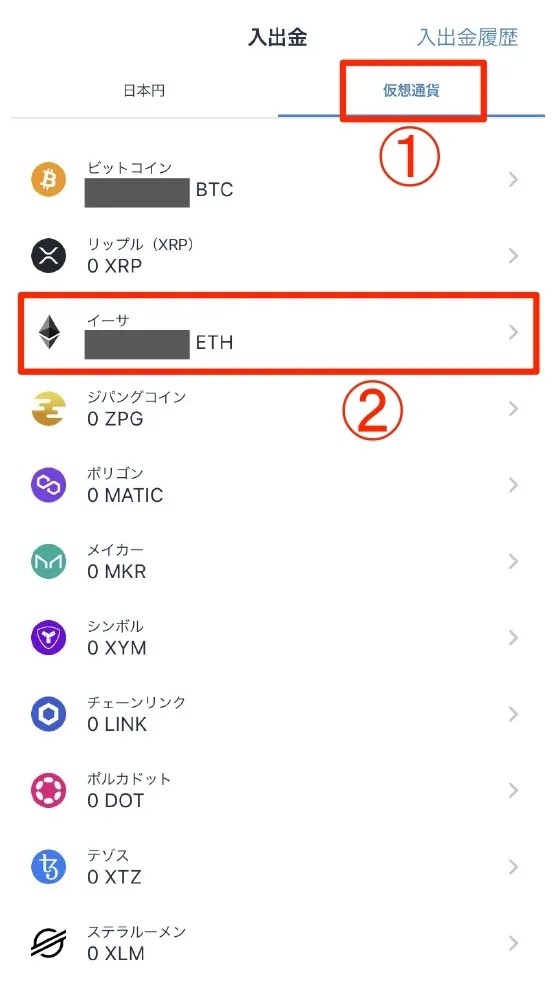
「①仮想通貨」を選択し、「②イーサ」をタップします。
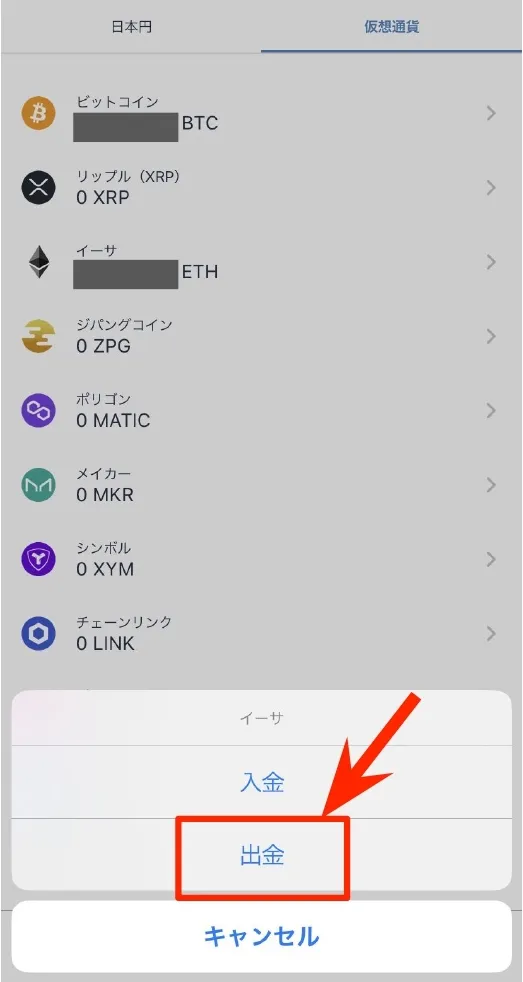
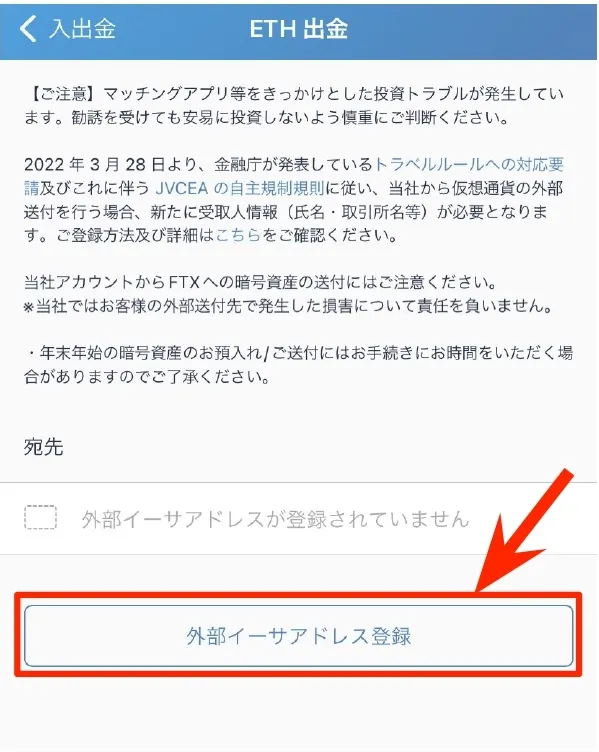
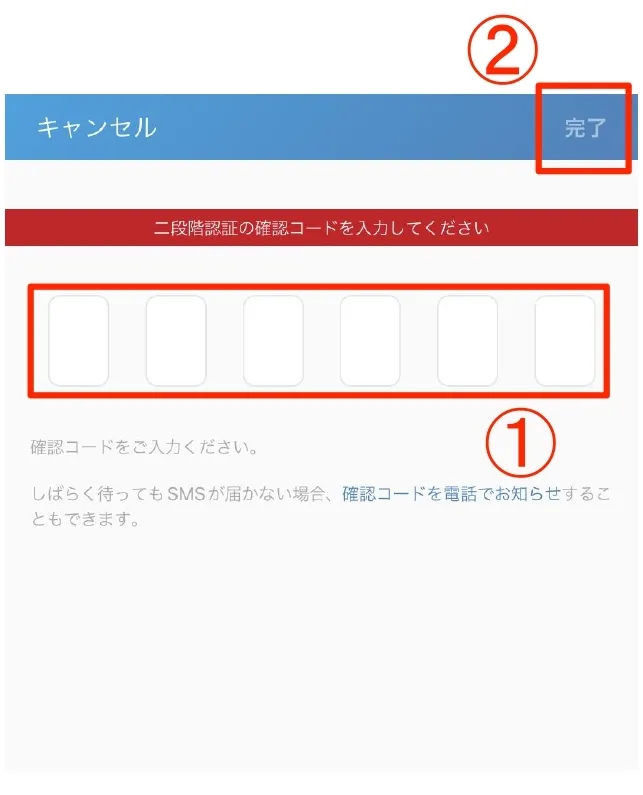
登録しているメールアドレスに登録リンクが送付されます。
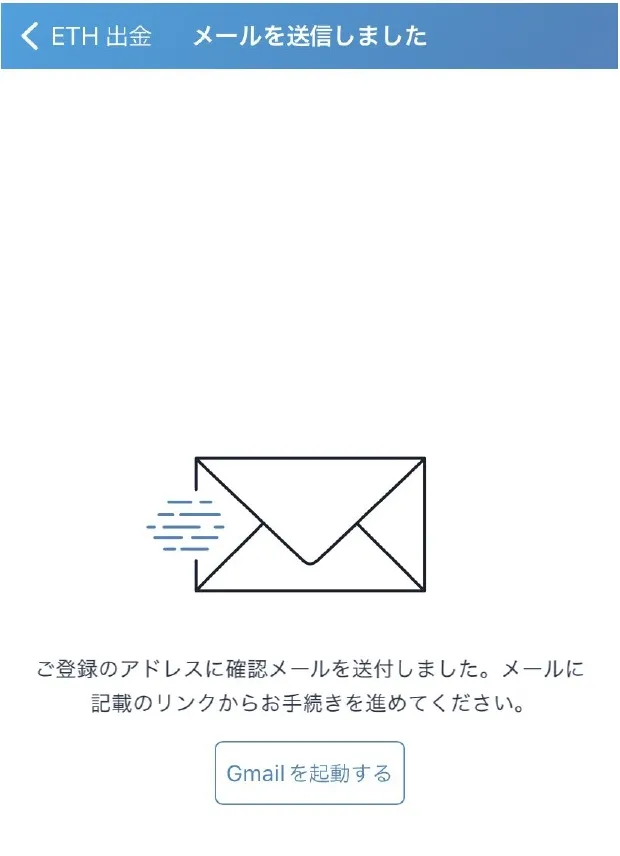
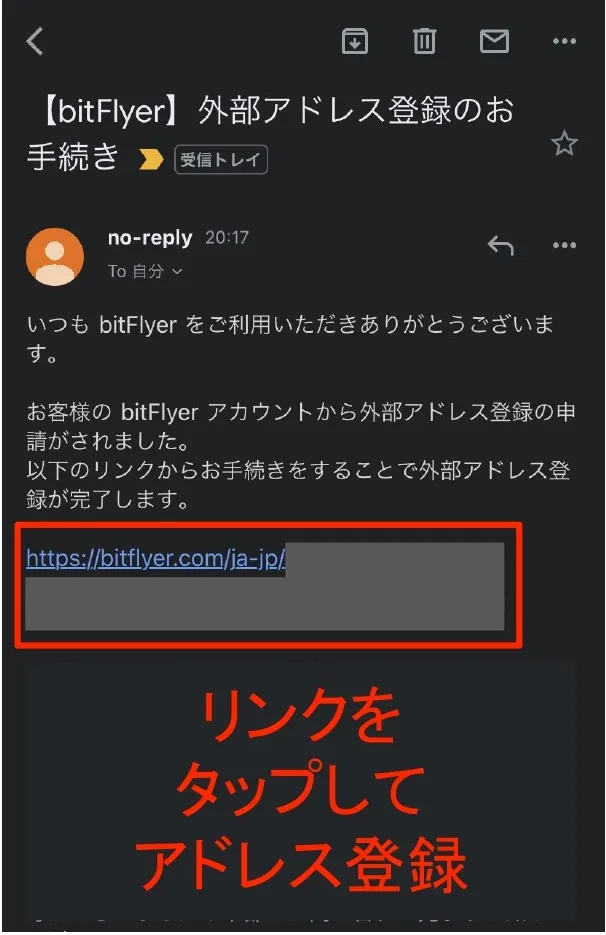
ビットフライヤーからメールが届いたら、登録リンクをタップしましょう。
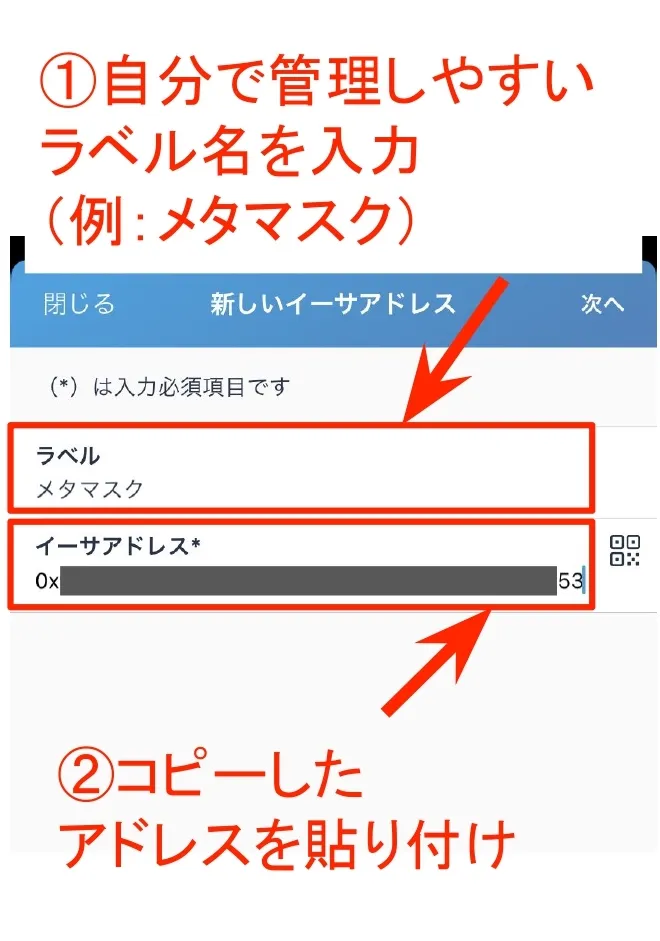
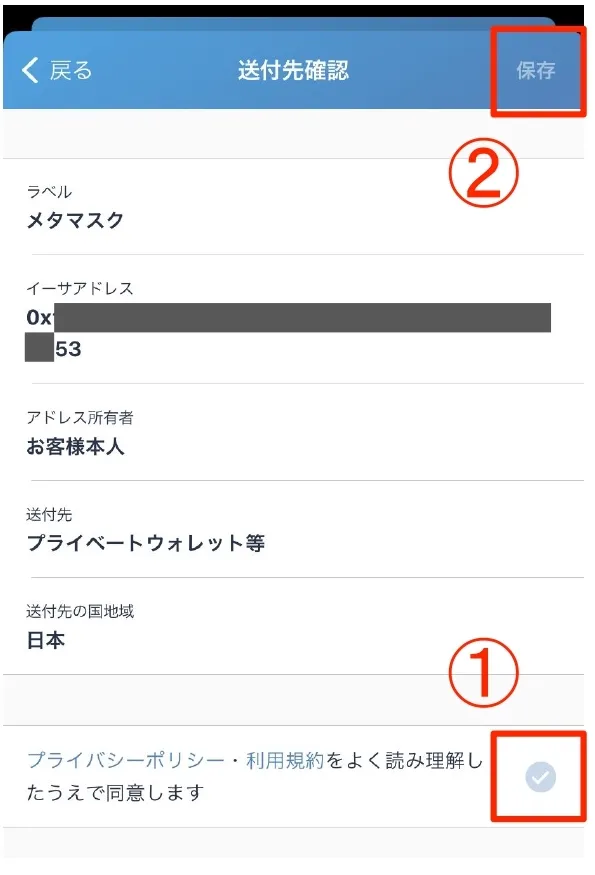
ここでメタマスクのウォレットアドレスを登録します。手順は以下のとおりです。
- ラベル名を入力(自分で管理しやすいラベル名 例:メタマスク)
- コピーしたメタマスクのウォレットアドレスを貼り付け
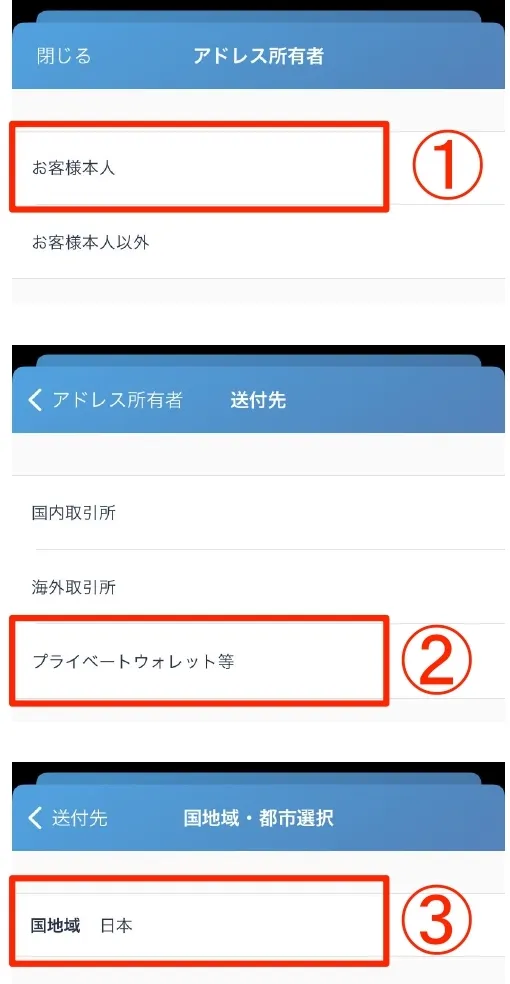
「①お客様本人」「②プライベートウォレット等」「③日本」を選択します。
登録内容に間違いがなければ、「プライバシーポリシー・利用規約」をチェックして「保存」をタップしましょう。
「保存しました」と表示されます。
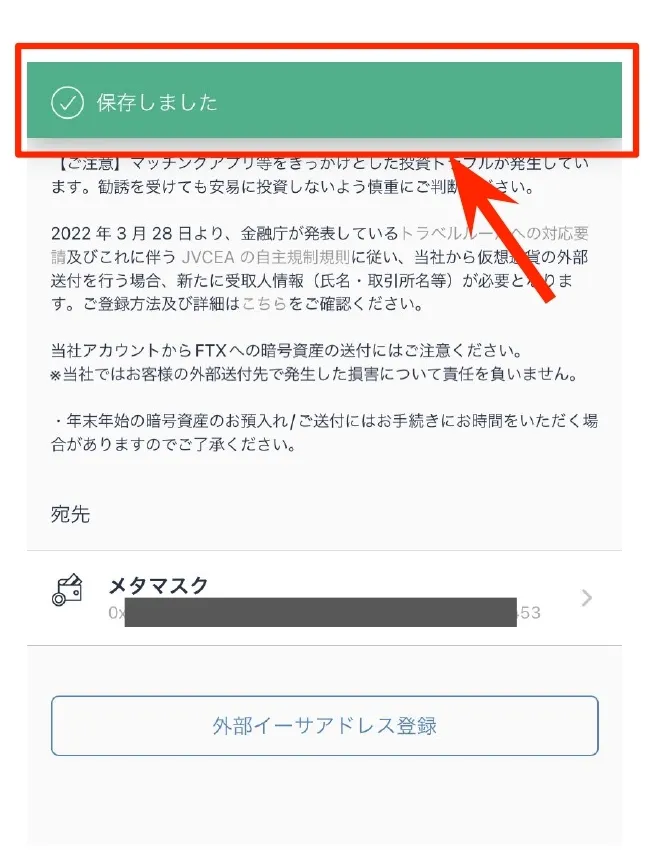
以上でメタマスクのウォレットアドレス登録が完了です。
【手順3】メタマスクに仮想通貨を送金
続いて、メタマスクにイーサリアムを送金する手順を解説します。
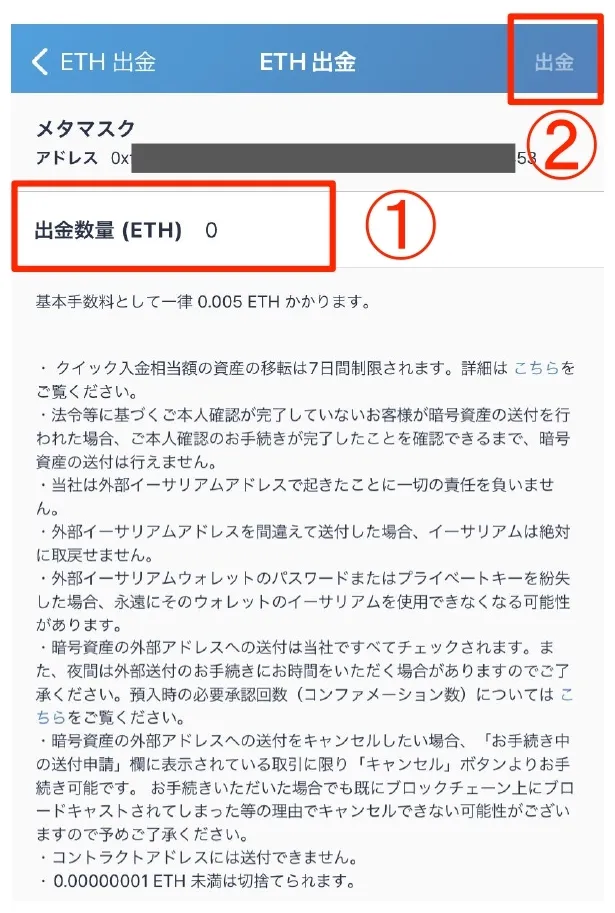
手順2で登録した、メタマスクウォレットをタップしましょう。
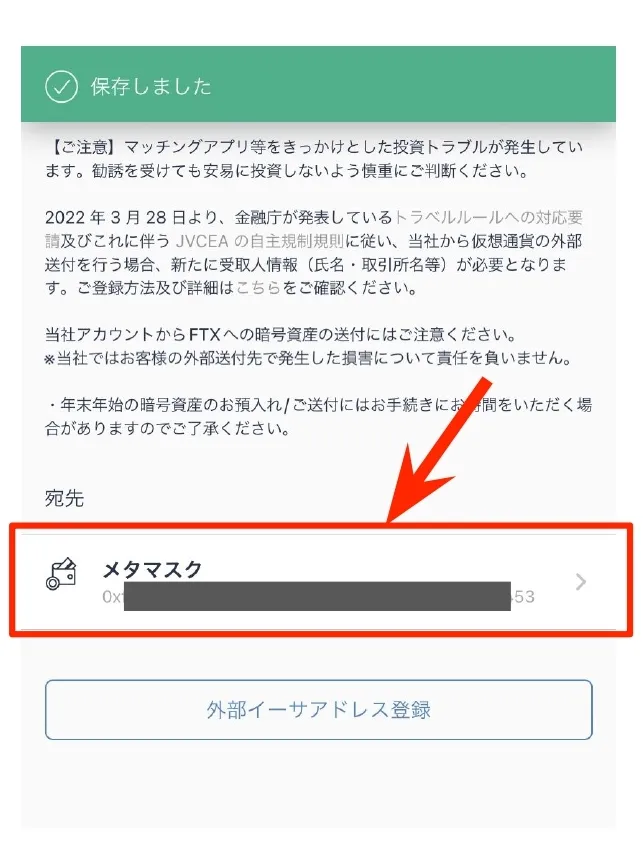
出金数量を入力して「出金」をタップします。
仮想通貨によって最小送金数量が決まってるので注意しましょう。
(イーサリアムは「0.001ETH」)
送金先、送金数量(手数料含む)に間違いがなければ「出金」をタップします。
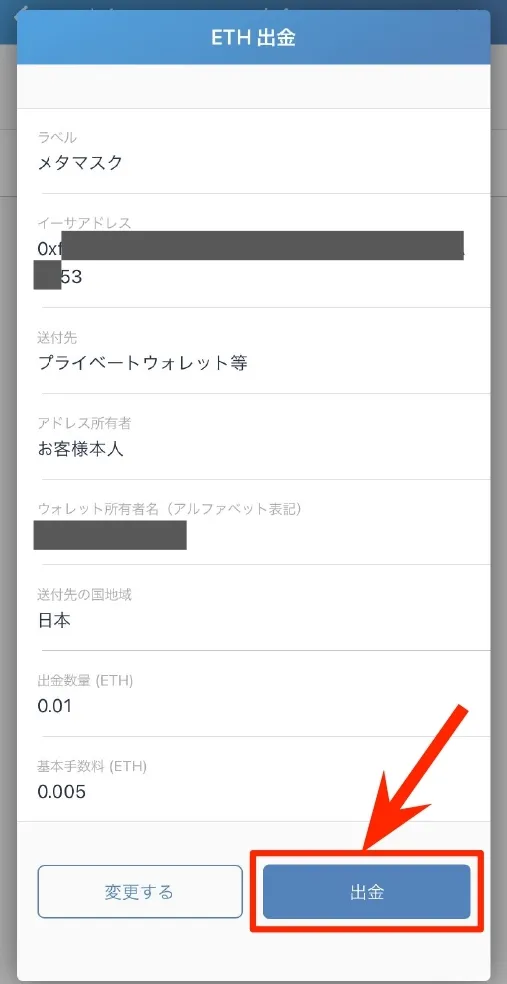
受付が完了し、ビットフライヤーから承認メールが届けば送金が完了します。
しばらくして、メタマスクのアプリを起動すると「0.01ETH(送金額)受け取りました」と表示されます。
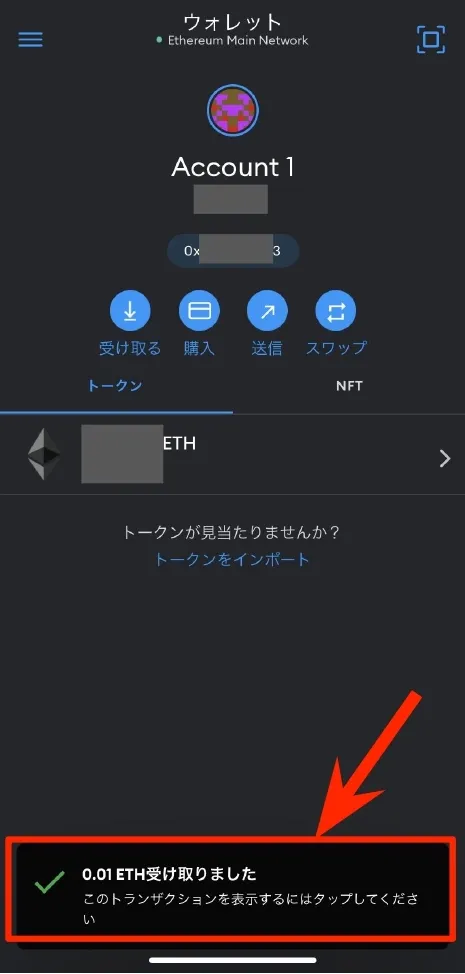
以上で、スマホによるメタマスクへの送金は完了です。
ビットフライヤーからメタマスクに送金するときの注意点
ここまでメタマスクへの送金手順を解説しました。続いて、送金するときに注意しておきたい点を3つ紹介します。
- 少ない数量でテスト送金する
- 送金手数料と最小送金数量がある
- シードフレーズや秘密鍵は厳重に保管する
1.少ない数量でテスト送金する
一度にすべての仮想通貨を送金するのは避けましょう。
なぜなら、誤ったウォレットアドレスに送金してしまうと、送金した仮想通貨を取り戻すことができなくなるからです。(セルフゴックス)
送金手順で解説したように、イーサリアムなら0.001ETHから送金できます。
まずは、少ない数量でテスト送金をしてメタマスクに着金するか確認してから、まとまった数量を送金しましょう。
2.送金手数料と最小送金数量がある
メタマスクなどの外部ウォレットアドレスに送金するときは、送金手数料がかかります。
例えば、イーサリアム「0.01ETH」を送金したい場合は、送金手数料である「0.005ETH」を加えた「0.015ETH」を準備しておく必要があります。
また、最小送金数量も決まっているため、少なすぎる数量の送金はできません。ビットフライヤーの送金手数料と最小送金数量は以下の表のとおりです。
| 通貨 | 送金手数料 | 最小送金数量 |
|---|---|---|
| ビットコイン | 0.0004 BTC | 0.001 BTC |
| イーサリアム | 0.005 ETH | 0.001 ETH |
| リップル | 無料 | 20 XRP |
3.シードフレーズや秘密鍵は厳重に保管する
メタマスクを作成すると自動で生成されるシードフレーズと秘密鍵は、紙媒体に書き写すなどして厳重に保管しておきましょう。
理由は、もし外部に漏れるようなことがあると、誰でもメタマスクに接続ができるようになり、ウォレットの資産が盗み取られる恐れがあるからです。
| シードフレーズ | ウォレットを復元させるときに必要な12個の単語 |
| 秘密鍵 | アカウントをインポートするときに必要な64桁の文字列 |
送金するときにウォレットアドレスの登録はありますが、シードフレーズや秘密鍵の入力を求められることはありません。
【Q&A】ビットフライヤーからメタマスクへの送金に関する質問
メタマスクへの送金に関するよくある質問を解説します。
- メタマスクへの送金にかかる時間は?
- メタマスクへの送金をキャンセルできる?
- 送金先の情報を入力する理由は?
Q.メタマスクへの送金にかかる時間は?
ビットフライヤーからメタマスクへの送金にかかる時間は、約10分で完了します。
実際に送金してみると、ビットフライヤーからの送金受付メールが来てから、6分後にはメタマスクへの送金が完了しました。
しかし、イーサリアムネットワークが混雑している場合、10分以上かかることもあります。
数時間経過しても送金されない場合は、送金ミスの可能性があるため、ウォレットアドレスを再確認しましょう。
Q.メタマスクへの送金をキャンセルできる?
ビットフライヤーからメタマスクへ送金した場合、送金手続き中であればキャンセルが可能です。
「お手続き中の送付申請」に表示されている「キャンセル」から手続きができます。
ただし、受付が開始されてから数分で送金完了になるため、キャンセルしたい場合はすぐに手続きをしましょう。
Q.送金先の情報を入力する理由は?
金融庁が発表しているトラベルルールに基づき、仮想通貨を外部のウォレットに送金する場合は、送金先の情報を入力する必要があります。
・トラベルルールとは?
引用:ビットフライヤー|トラベルルール概要
「暗号資産の送付依頼人と受取人に関する一定の事項を、送付先となる受取人側の取引所(暗号資産交換業者)等に通知しなければならない」というルールです。このルールは、FATF(金融作業部会)が、マネーローンダリング及びテロ資金供与対策についての国際基準(FATF基準)において、各国の規制当局に対して導入を求めているものです。
テロなどの犯罪により、仮想通貨が悪用されるのを防ぐ目的があり、資金の経路がわかるようにするため送金先の情報を提示しています。
まとめ:ビットフライヤーからメタマスクへの送金は10分で完了!
ビットフライヤーで仮想通貨を購入し準備しておけば、メタマスクへの送金は約10分で完了します。
メタマスクへの送金手順は以下の3ステップです。
- メタマスクのウォレットアドレスをコピー
- ビットフライヤーにウォレットアドレスを登録
- メタマスクに仮想通貨を送金
送金は一度に全額するのではなく、まずは少ない数量をテスト送金して、実際に送金されるかを確認しましょう。
実際にイーサリアムをメタマスクに送金すれば、マーケットプレイスとウォレット接続するだけで、すぐにNFTの取引ができます。
本記事の送金方法を参考にして、メタマスクを使いさまざまな取引を体験してみましょう。

コメント