「ビットフライヤーの口座開設に必要なものはある?」
「口座開設する方法をわかりやすく教えてほしい!」
こう思っている人も多いはずです。
ビットフライヤーの口座は、身の回りにある4つのものを準備すれば簡単に作れます。
Webで完結するので、印鑑や署名の必要はありません。
本記事で解説している「ビットフライヤーの口座開設5ステップ」を参考にすれば、最短10分で口座開設ができます。
また、「クイック本人確認」を選択できるので、最短即日での取引が可能です。
「今すぐに仮想通貨を購入したい」「時間をかけたくない」という人も、ビットフライヤーなら簡単に始められます。
画像を使ってわかりやすくまとめているので、ぜひ最後までご覧ください。
ビットフライヤーの口座開設に必要なもの

ビットフライヤーの口座開設に必要なものは、以下の4つです。
- スマホ
- メールアドレス
- 銀行口座
- 本人確認書類
パソコンが必要だと思われがちですが、スマホがあれば口座開設は可能です。
準備するメールアドレスは、auやソフトバンクといったキャリアメールだけでなく、Gmailなどのフリーメールでも登録できます。
銀行口座は日本円の入金に必要で、本人名義のものしか登録ができません。
ビットフライヤーに日本円を入金する方法は、以下の3つから選択できます。
- 銀行振込
- ネットバンキング
- コンビニ入金
クレジットカードを使っての入金はできないのでご注意ください。
三井住友銀行か住信SBIネット銀行をお持ちであれば、手数料を安く抑えられるのでおすすめです。
本人確認書類は、以下のいずれか1点があれば対応できます。
- 運転免許証
- マイナンバーカード
- 在留カード
- パスポート(対面本人確認のみ対応)
ここまで紹介した4つのものがあれば、口座開設の準備はOKです。
ビットフライヤーの口座開設5ステップ

ビットフライヤーで口座開設する手順5ステップを解説していきます。
解説ではパソコンの画像を使っていますが、入力する内容はスマホも同じです。
置き換えながら読み進めてください。
ステップ1:アカウント登録
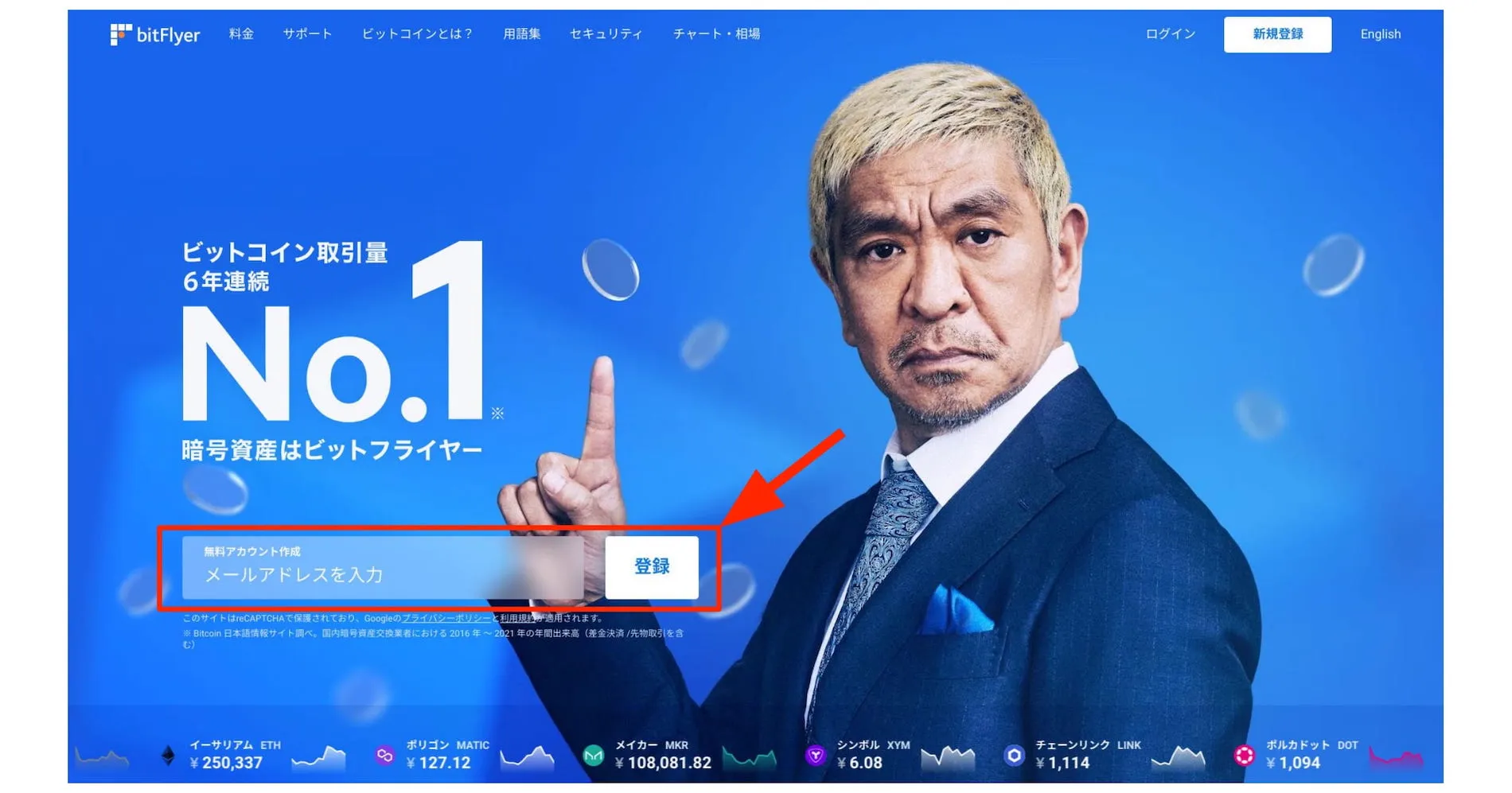
まずは、ビットフライヤーの公式サイトからアカウント登録しましょう。
メールアドレスを入力して「登録」をクリックします。
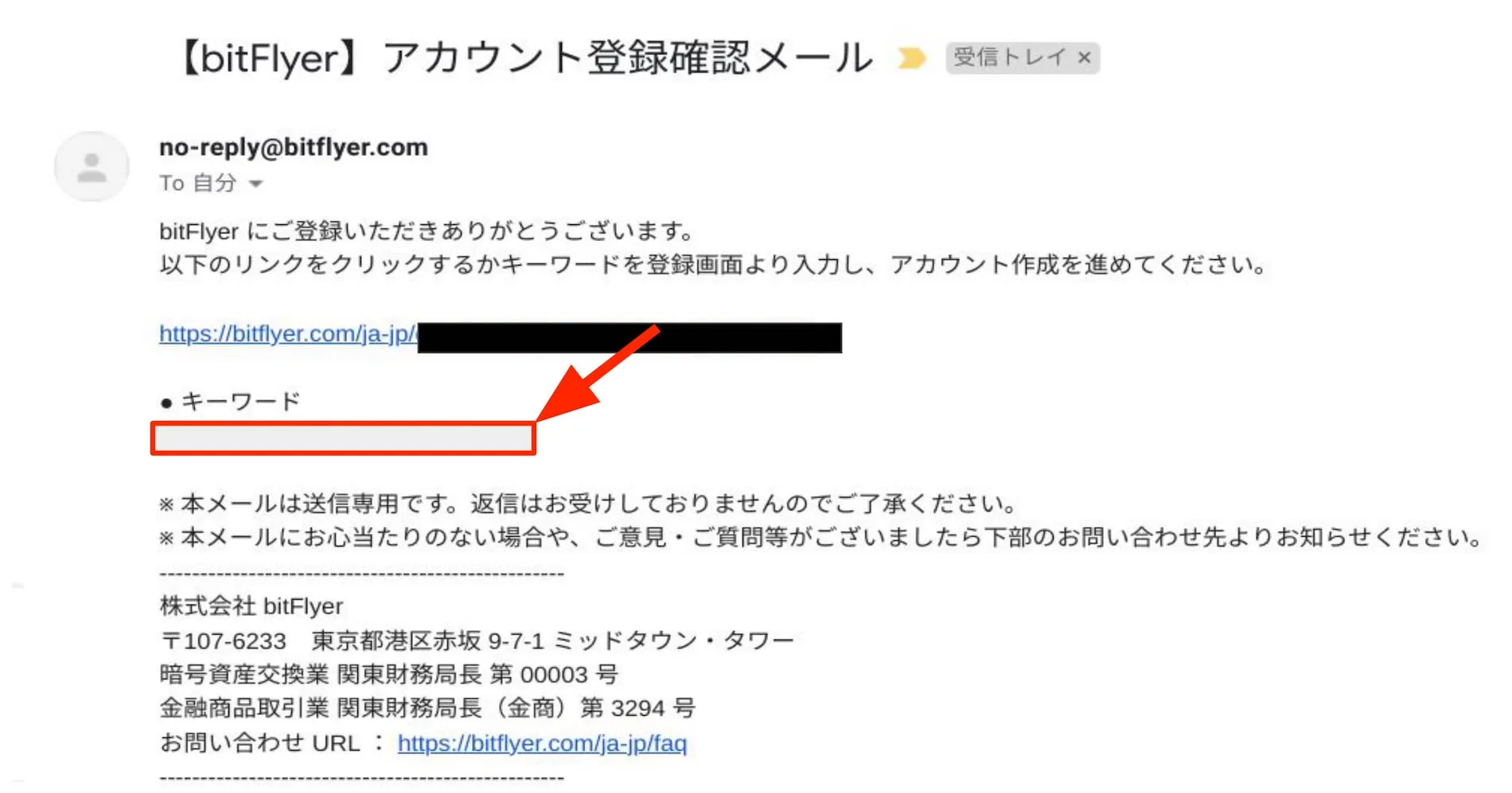
登録したメールアドレス宛に、ビットフライヤーから確認メールが届きます。
※メールが見当たらない場合は、迷惑メールフォルダなどを確認しましょう。
本文に記載された「キーワード」をコピーし、URLをクリックして再びサイトへ戻ります。
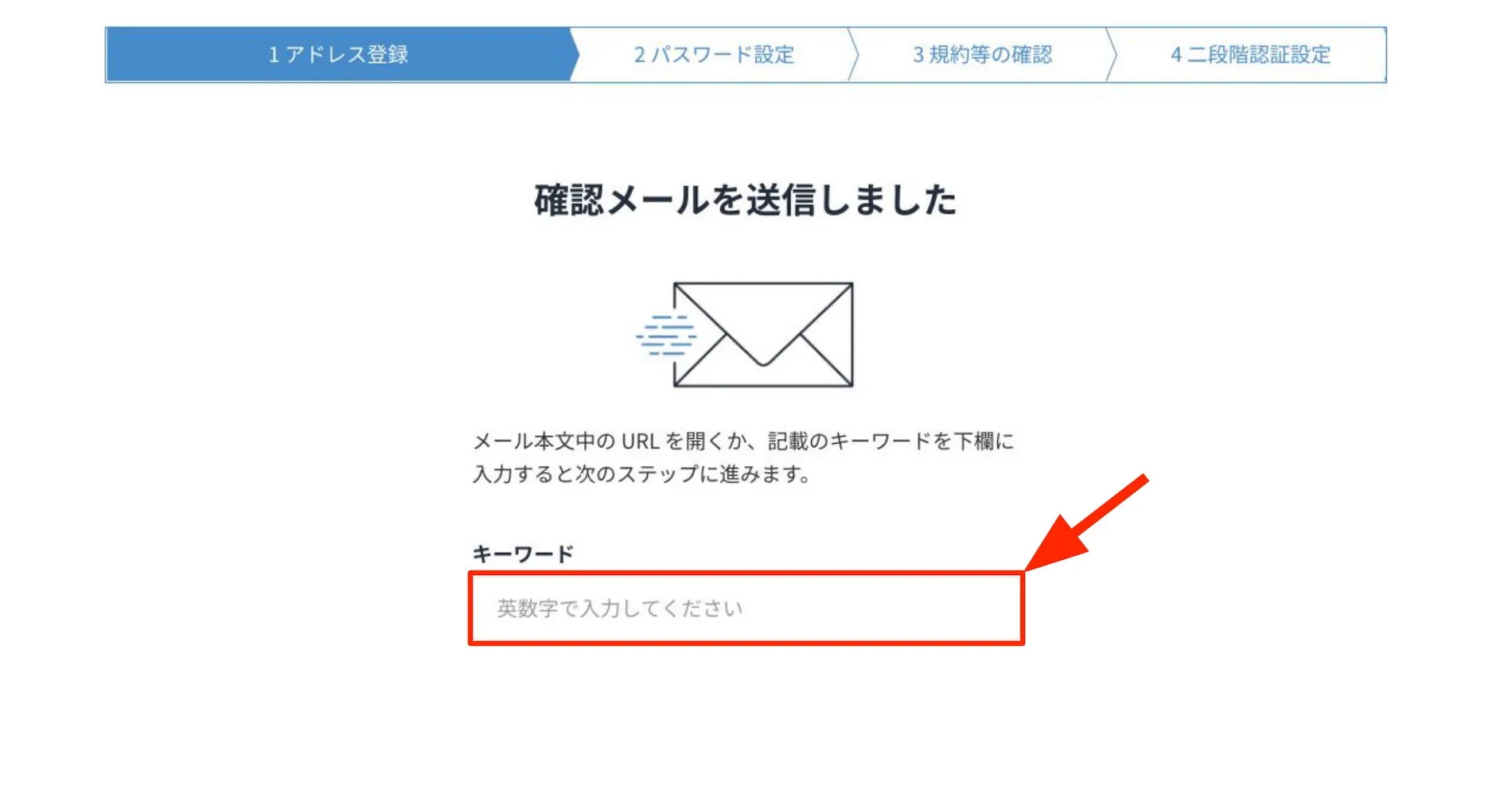
先ほどコピーした「キーワード」を貼り付けてください。
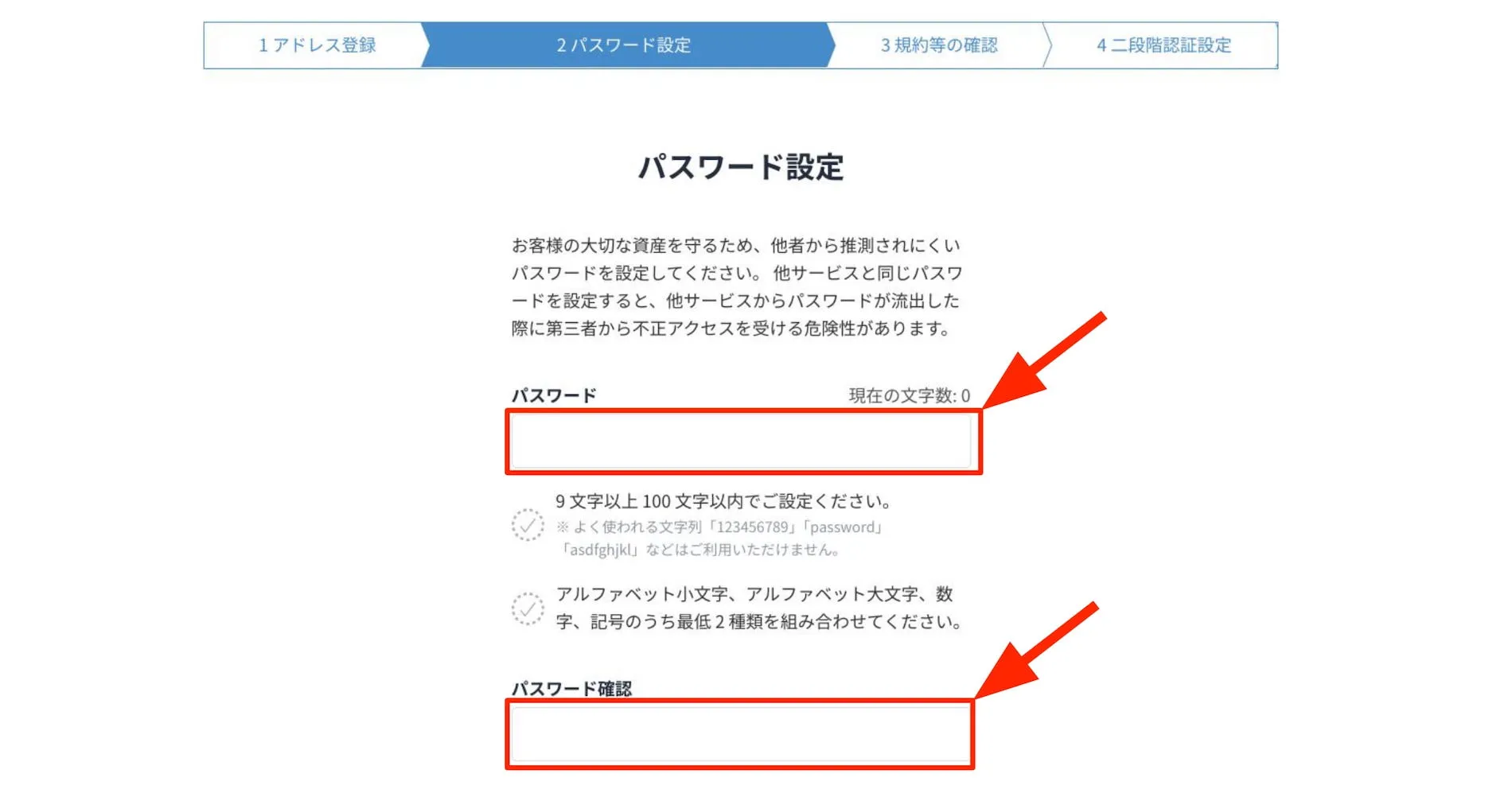
続いて「パスワード」の設定です。
以下4つのうち最低2種類を使って、容易に判別できないパスワードを入力しましょう。
- 小文字(abc)
- 大文字(ABC)
- 数字(123)
- 記号(!¥+)
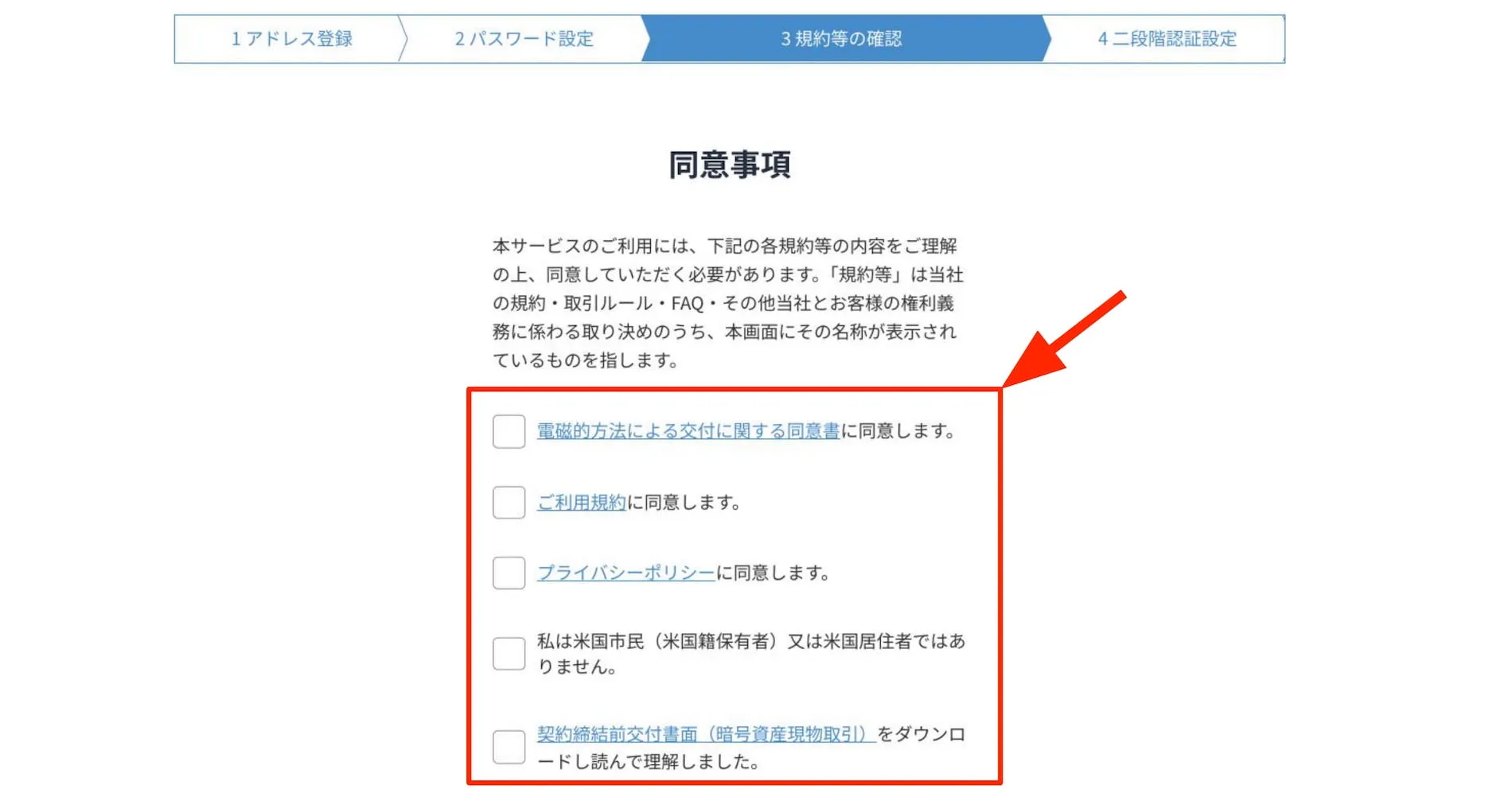
同意書や利用規約に目を通して、すべての項目にチェックをつけます。
以上で「ステップ1:アカウント登録」は完了です。
ステップ2:2段階認証
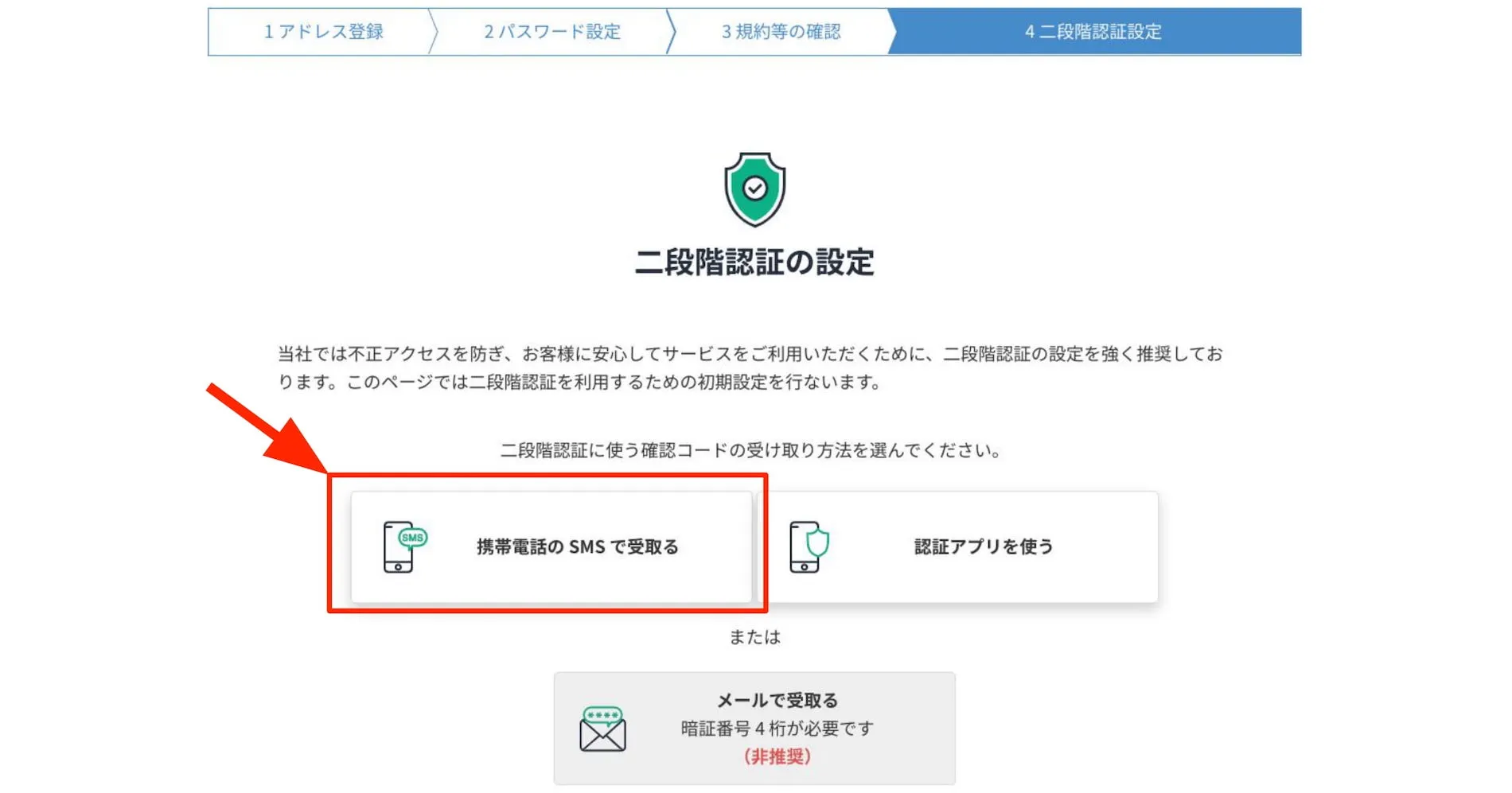
続いて、2段階認証の設定をします。
ここでは、操作が簡単な「携帯電話のSMSで受取る」で解説します。
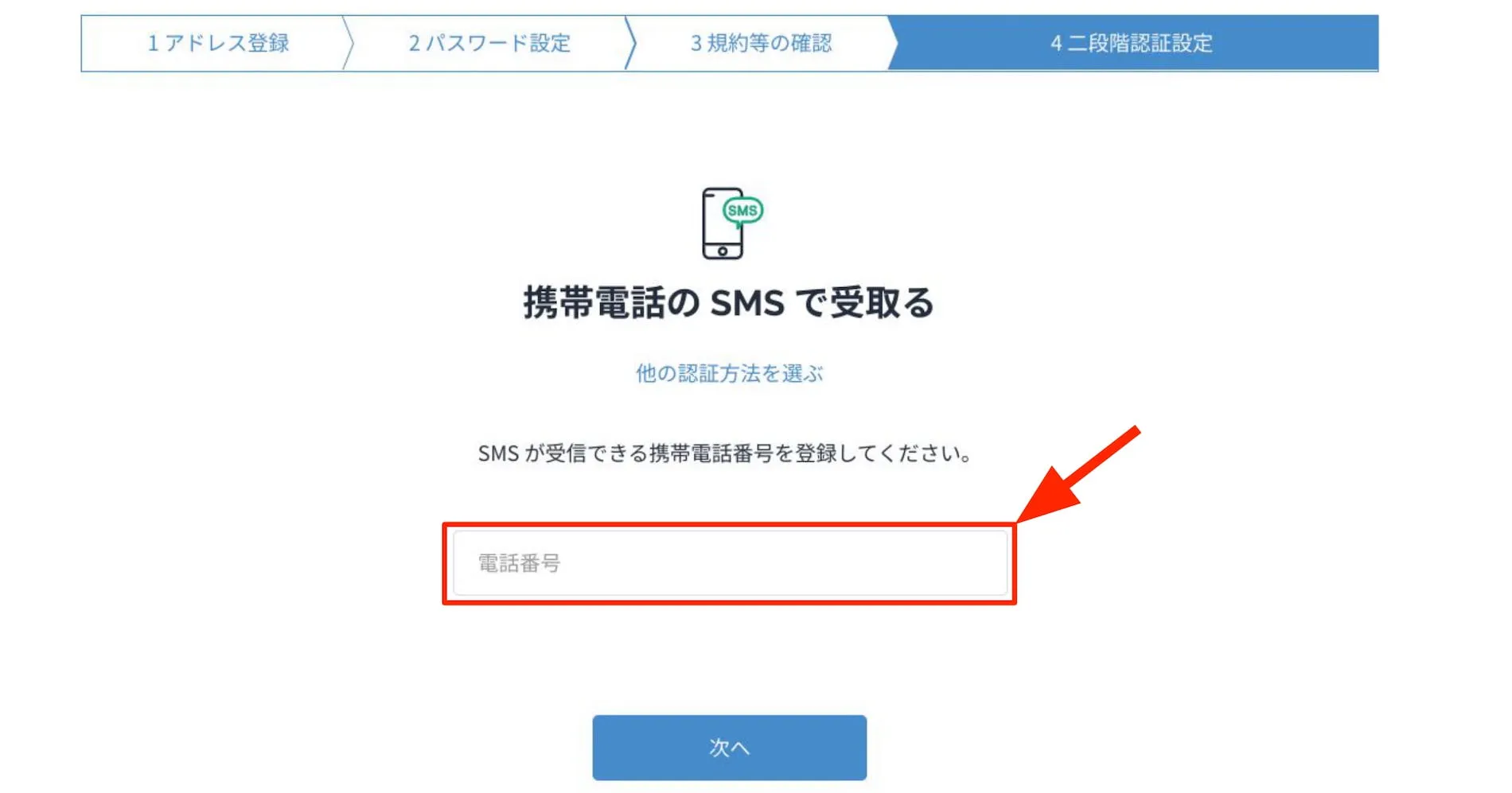
電話番号を入力して「次へ」をクリックすれば、2段階認証のコードが通知されるので入力しましょう。
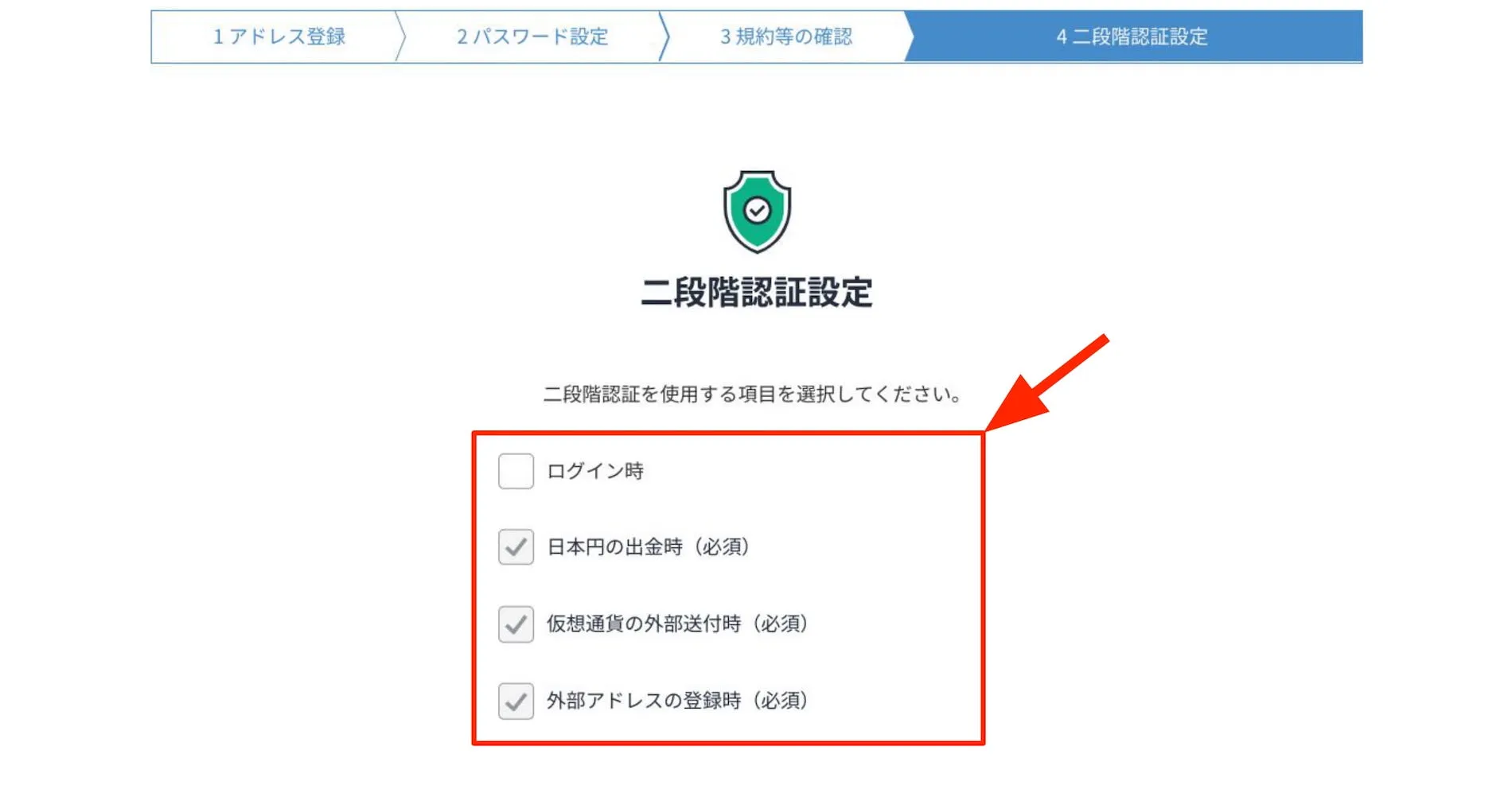
どのタイミングで2段階認証をするか選択できます。
「ログイン時」にもチェックを入れましょう。後からでも変更可能です。
以上で「ステップ2:2段階認証」は完了です。
ステップ3:基本情報の登録
続いて、基本情報の登録をします。
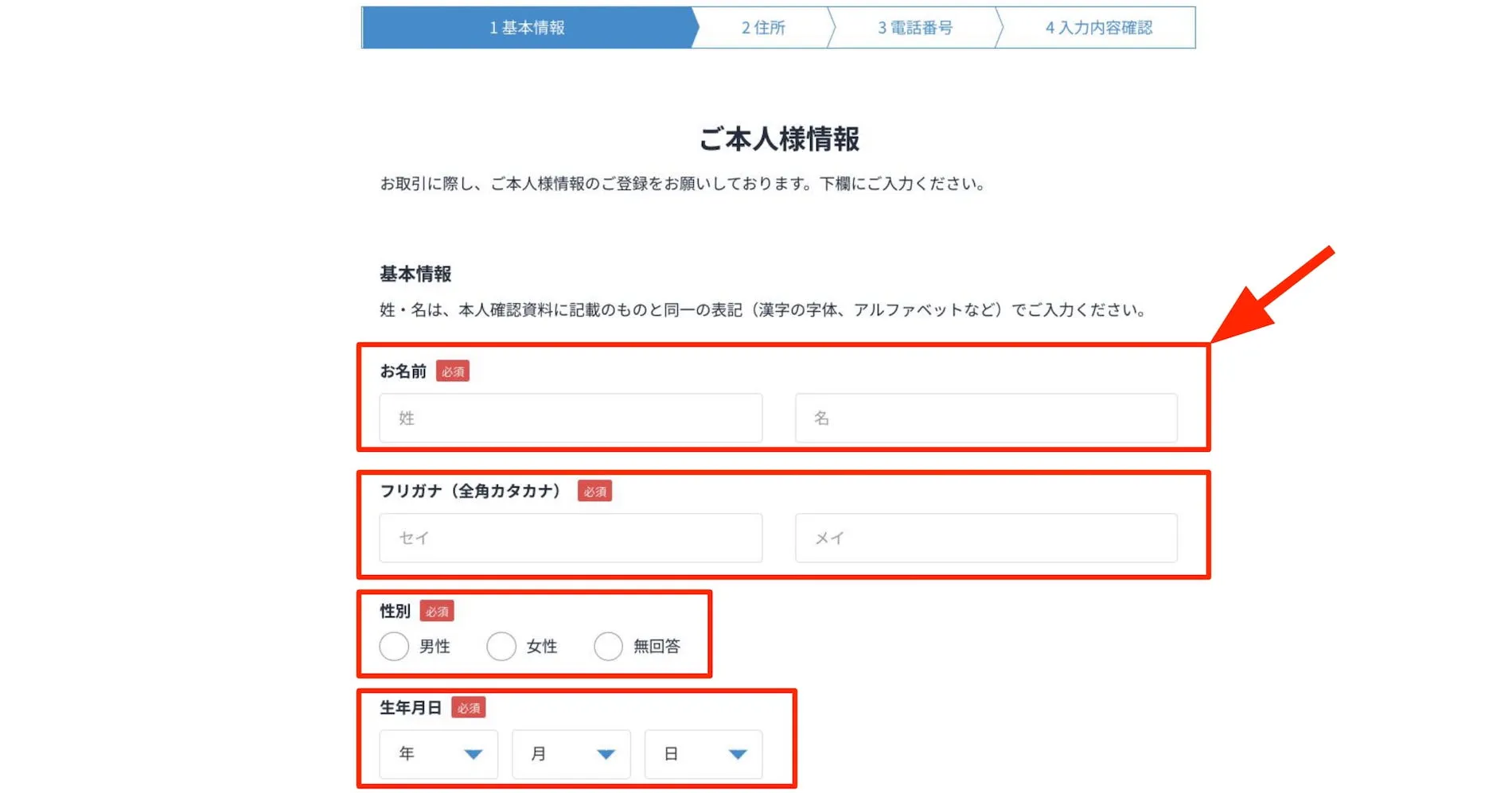
氏名(フリガナ)・性別・生年月日を入力しましょう。
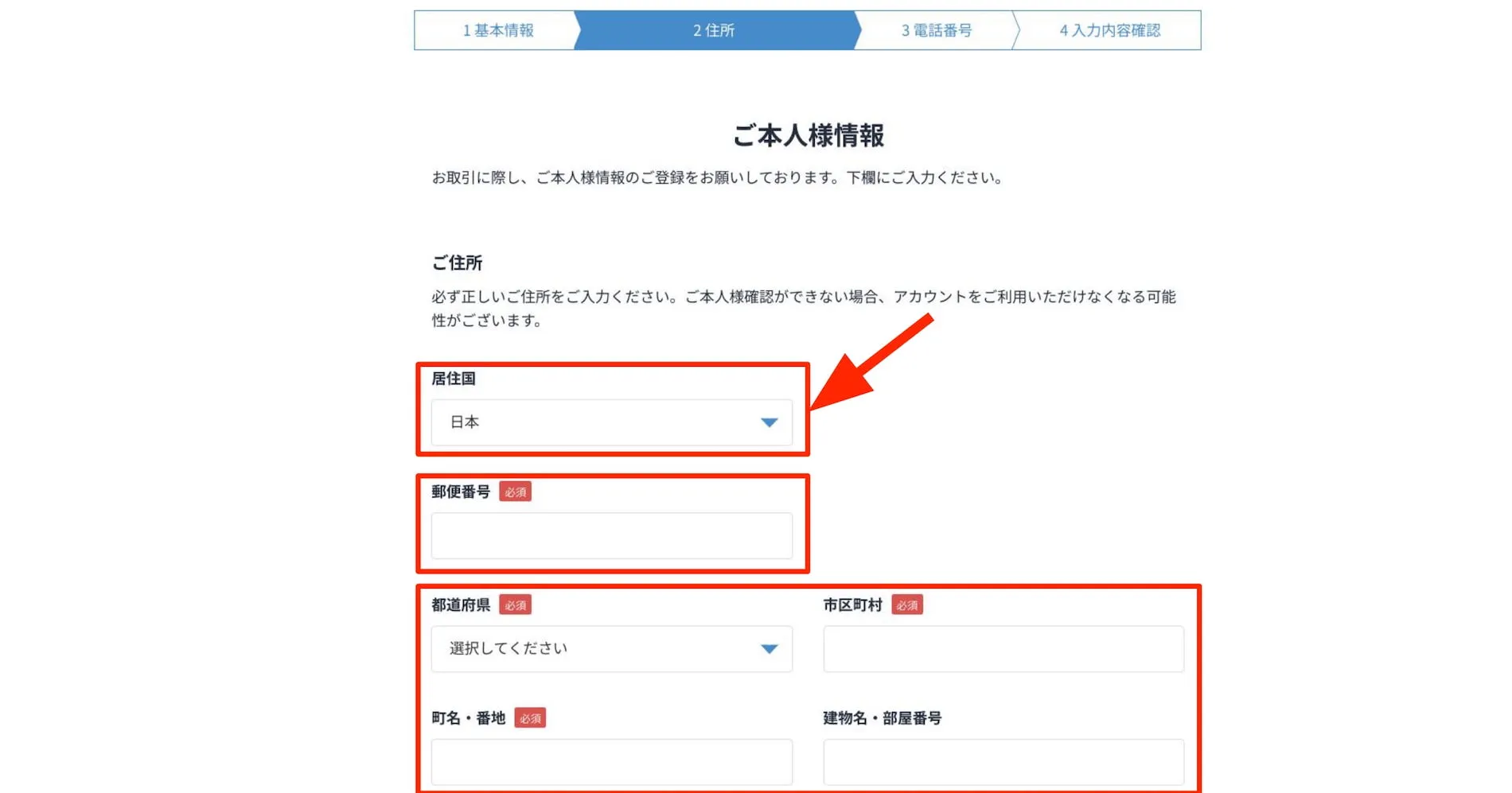
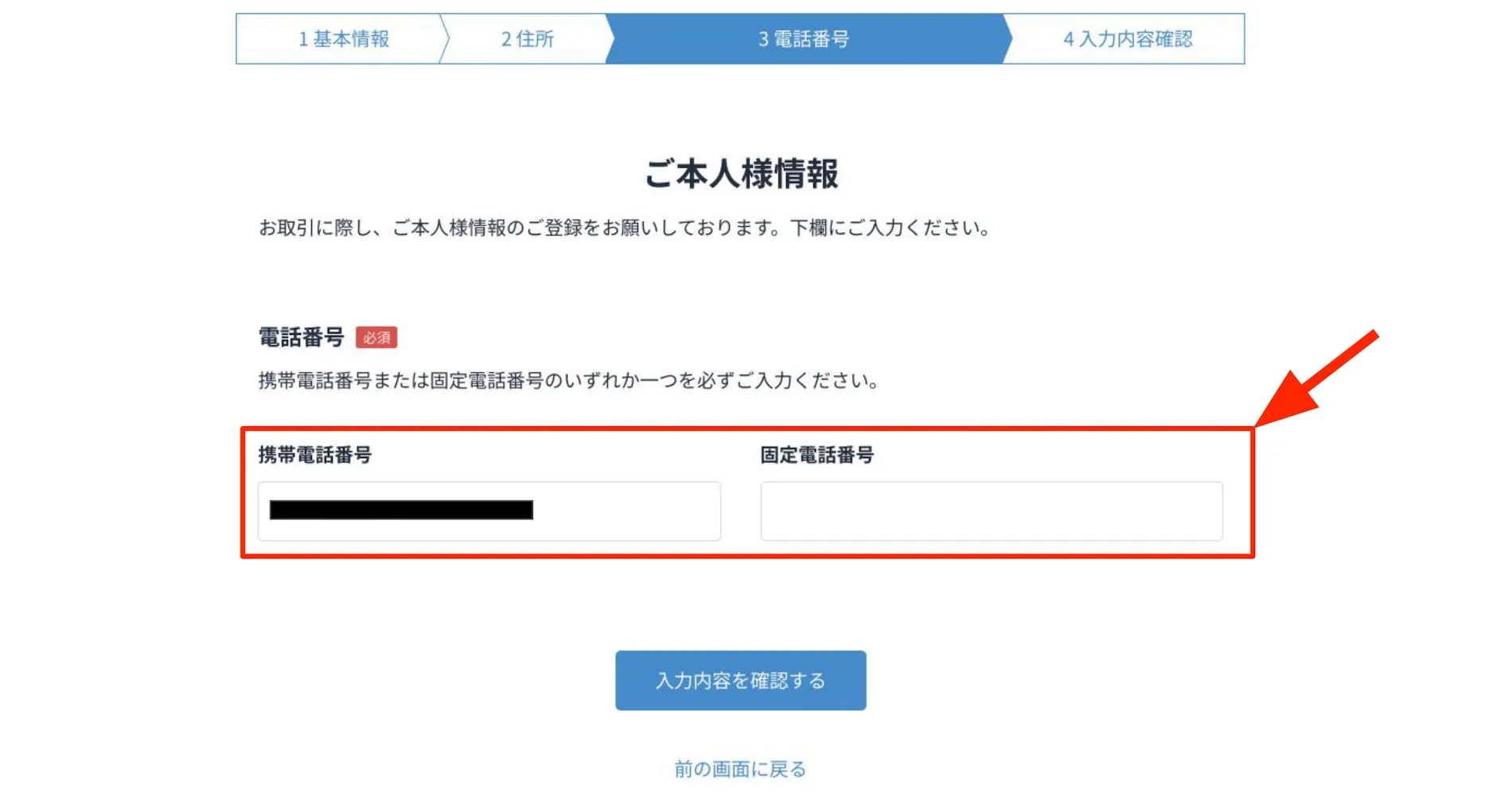
居住国・郵便番号・住所を入力します。
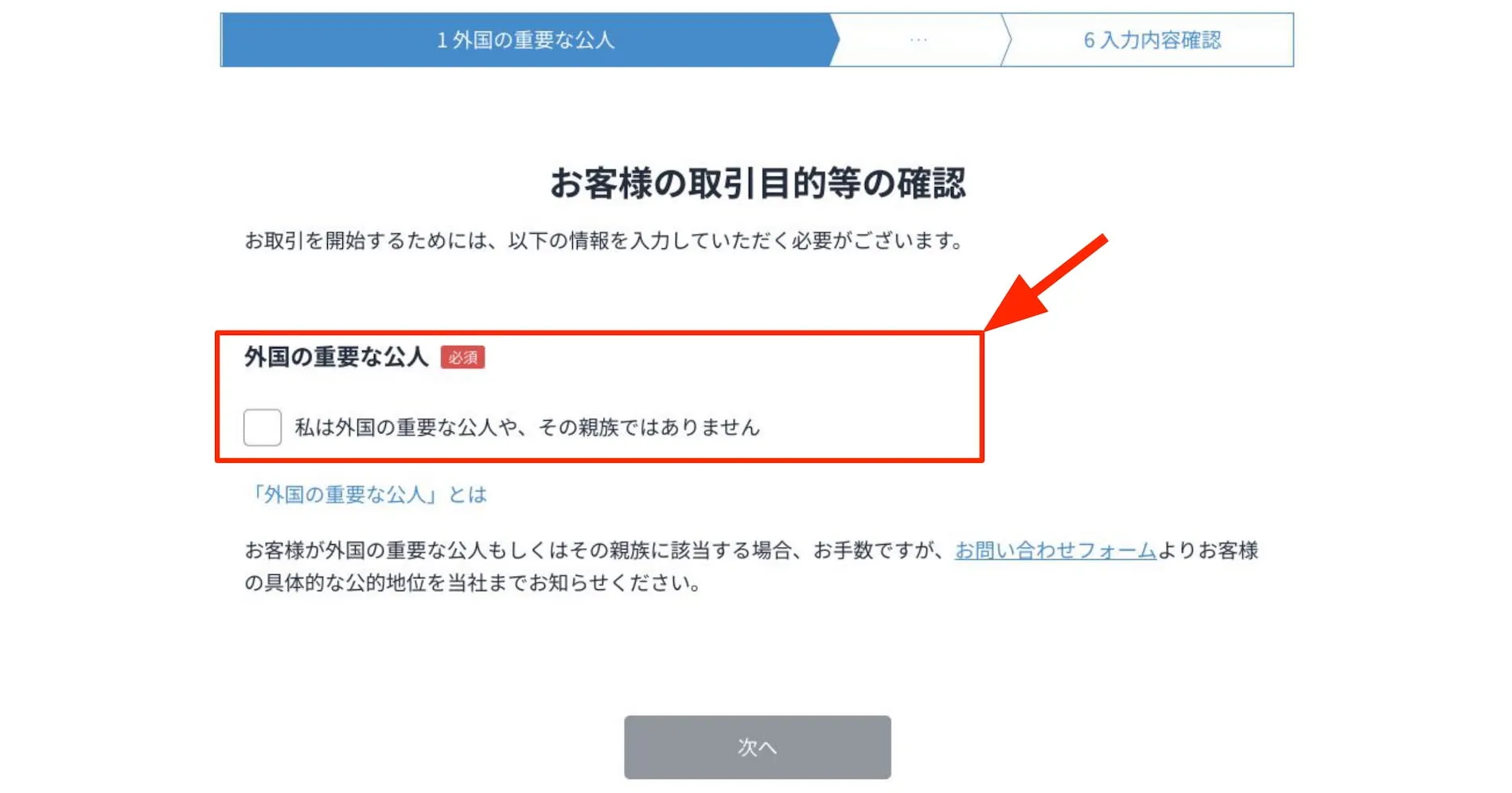
取引目的等の確認のため「外国の重要な公人」に該当しなければ、チェックを入れましょう。
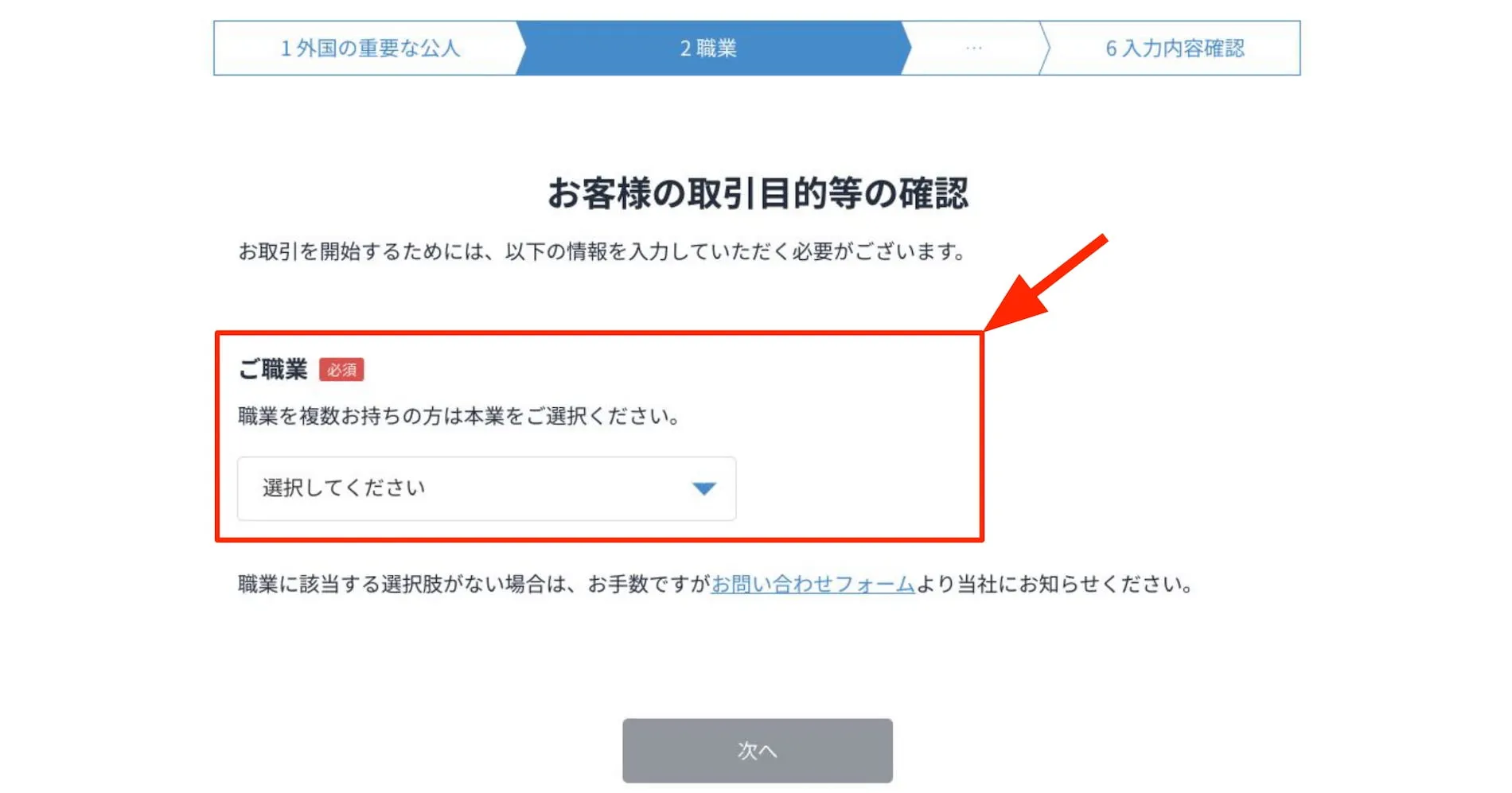
複数の場合は本業を選択してください。
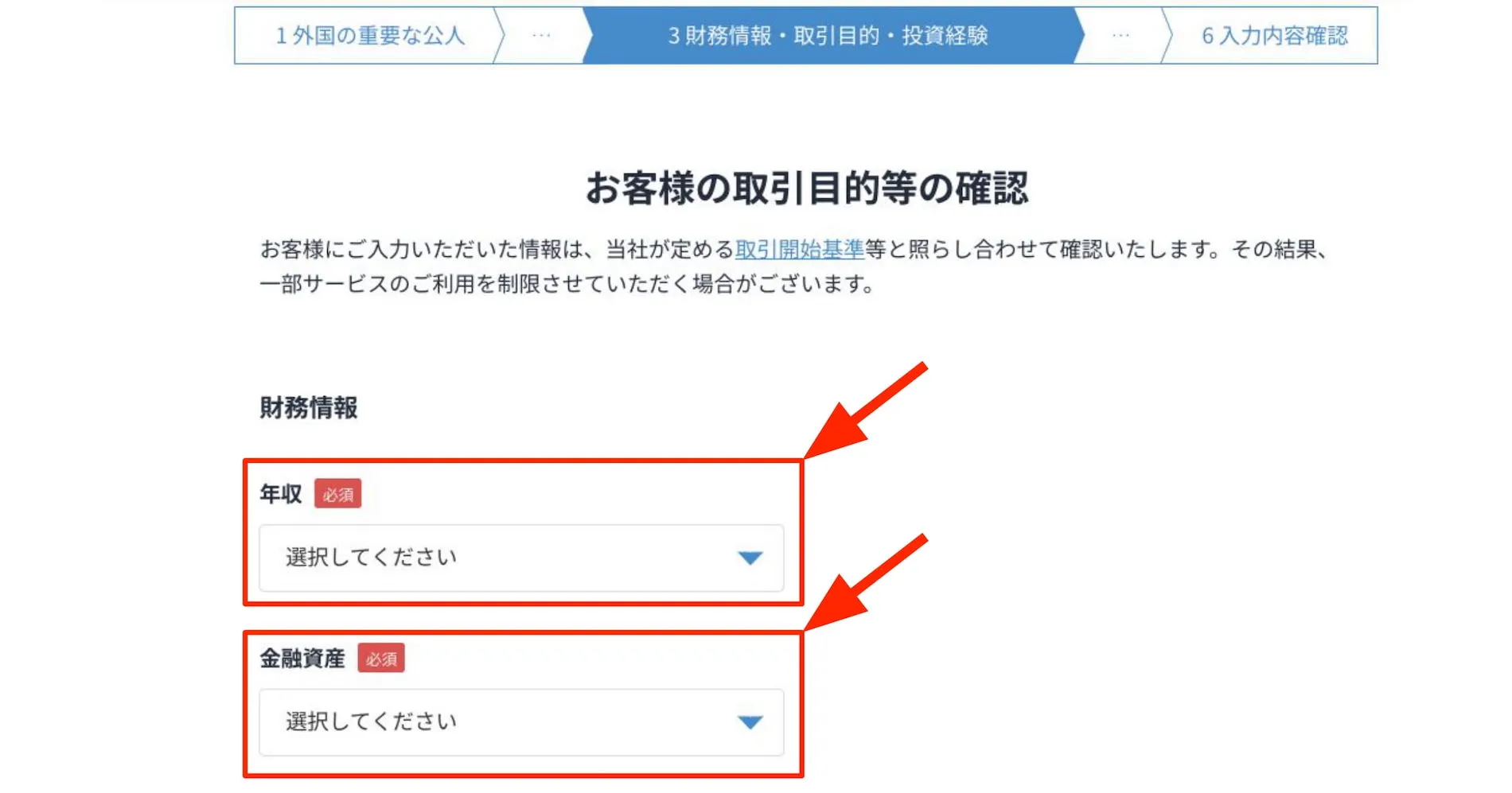
続いて、年収と金融資産を選択しましょう。
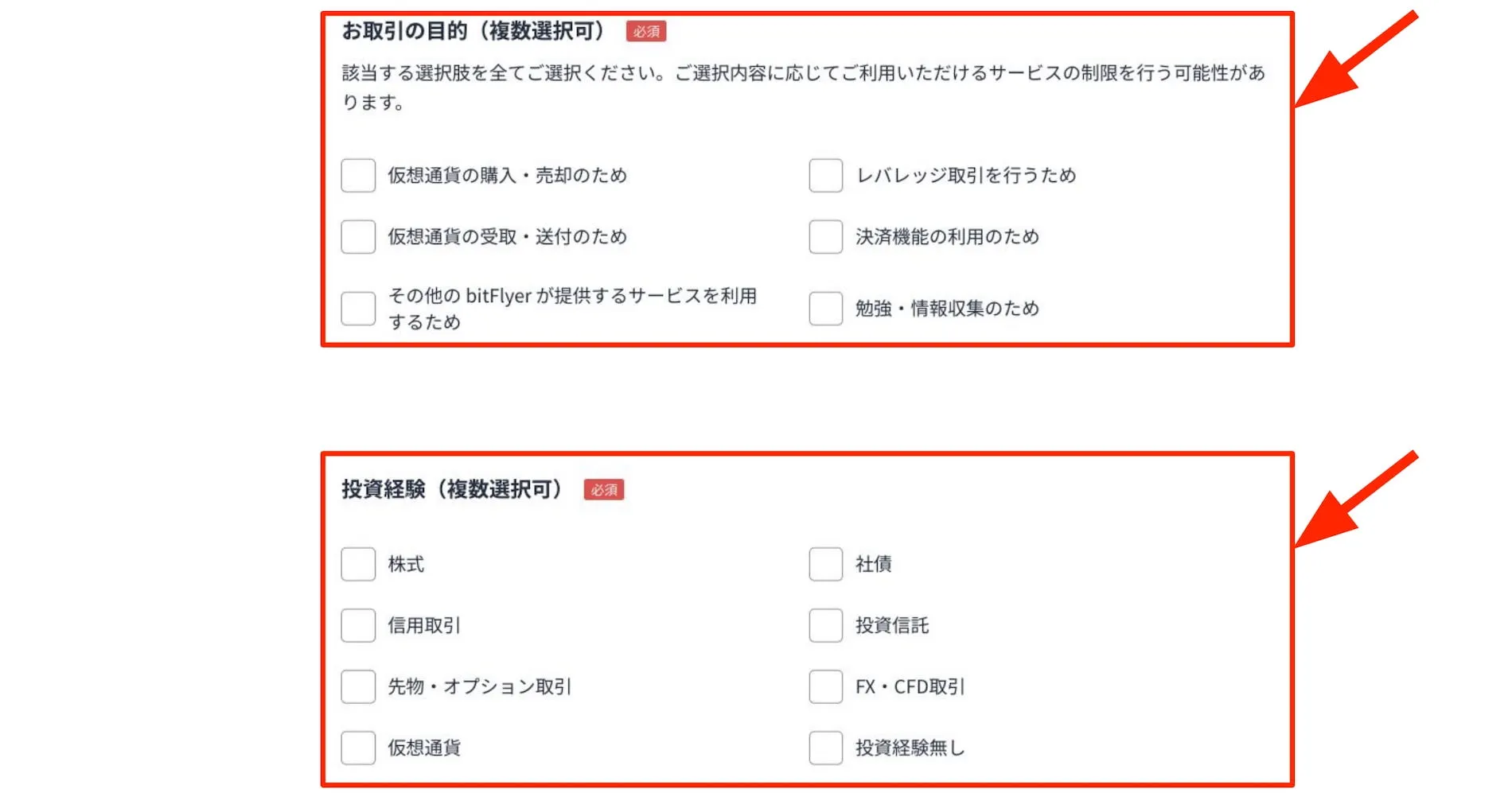
取引の目的・投資経験にチェックを入れます。
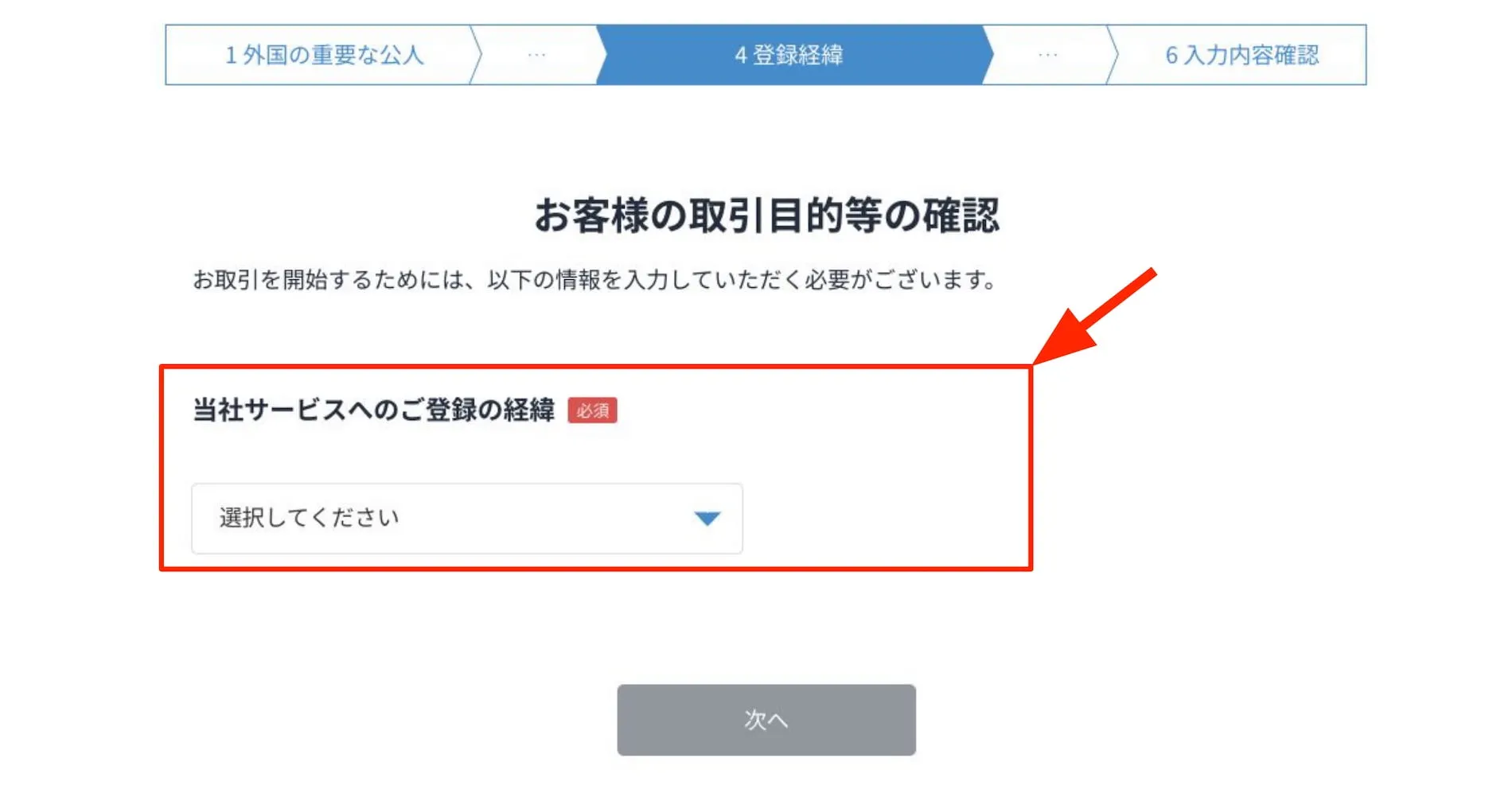
登録の経緯を選択しましょう。
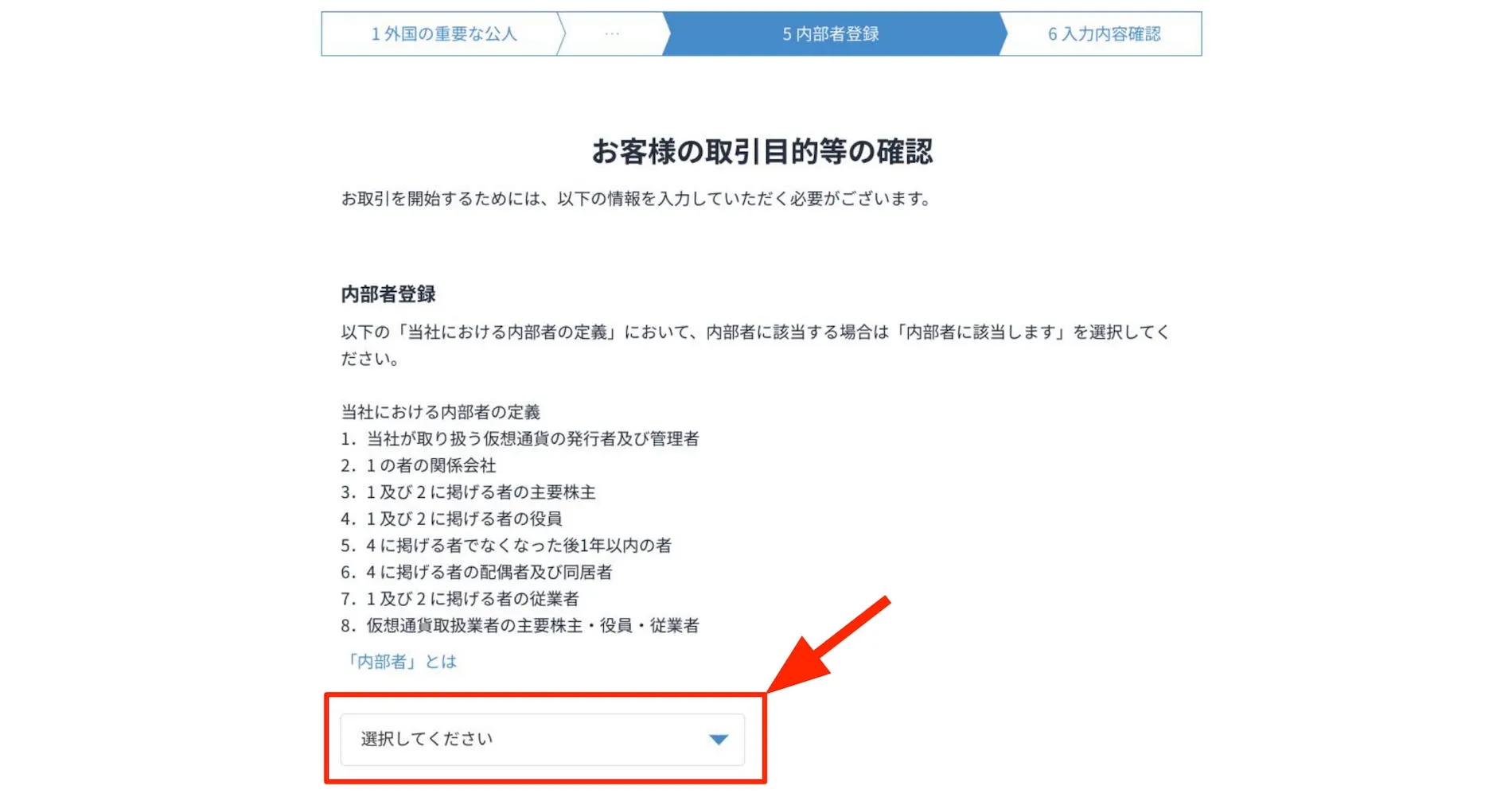
内部者登録に該当しなければ「該当しません」を選択しましょう。
以上で「ステップ3:基本情報の登録」は完了です。
ステップ4:本人確認書類の提出
続いて、本人確認書類の提出です。
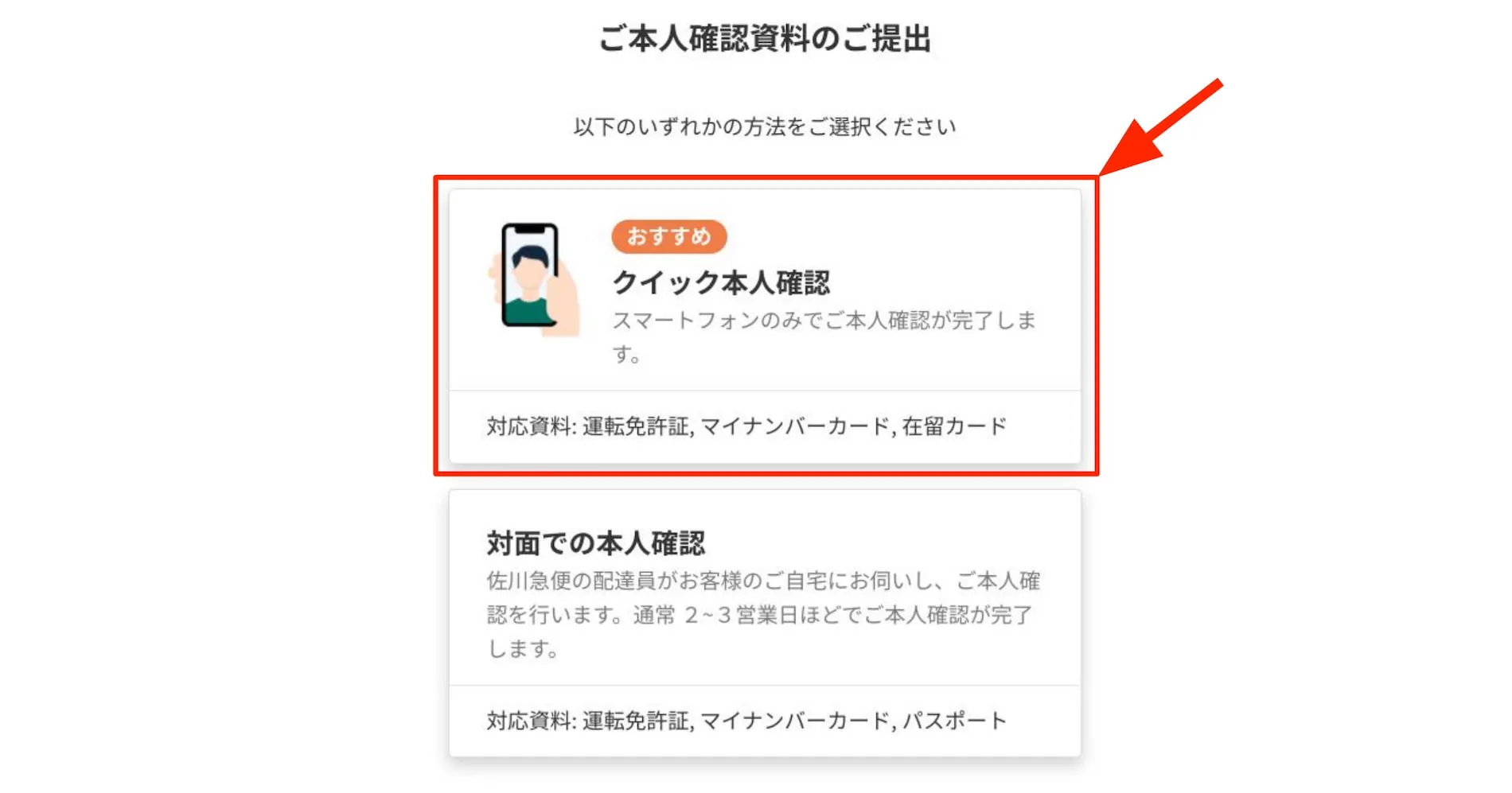
ここではスムーズに提出できる「クイック本人確認」を例に解説します。
「個人情報をアップロードするのは不安」という方は「対面での本人確認」を選択すれば、佐川急便が自宅へ訪問して本人確認してくれますよ。
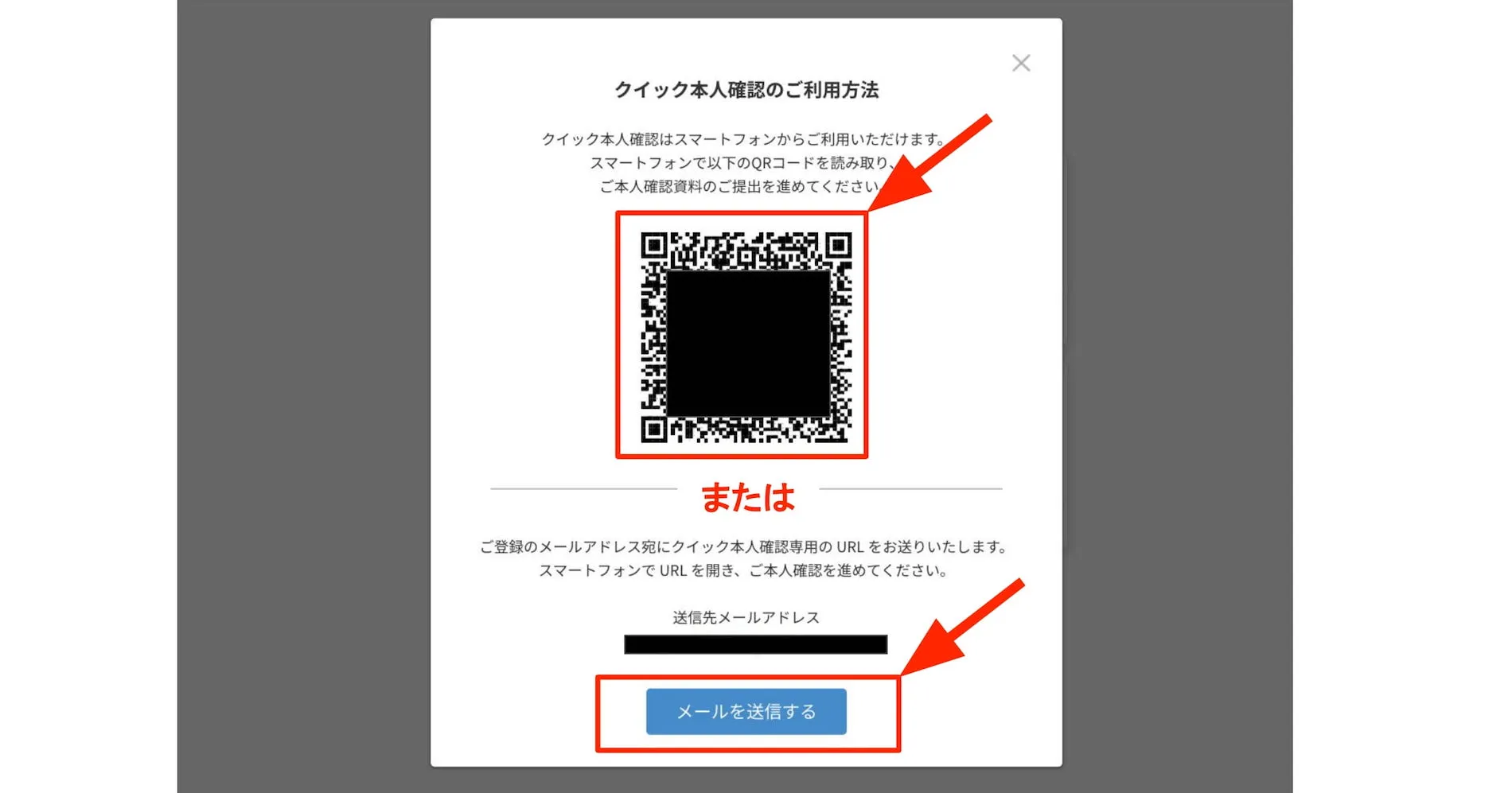
スマホのカメラで表示されたQRコードを読み取って、本人確認書類の提出に移ります。
または、登録したメールアドレスに送信しても手続き可能です。
事前に準備した本人確認書類を選択し、スマホのカメラで撮影していきます。
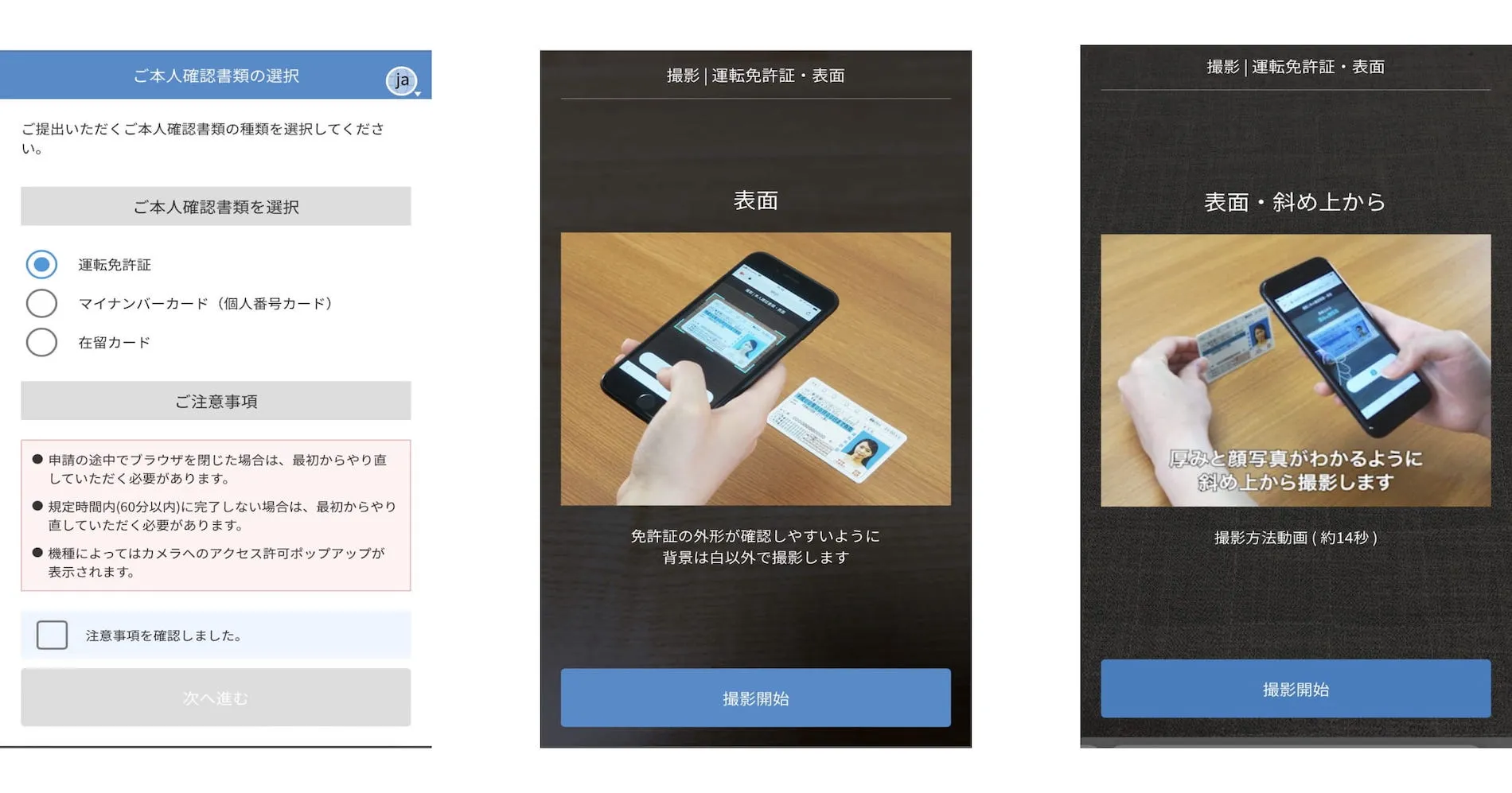
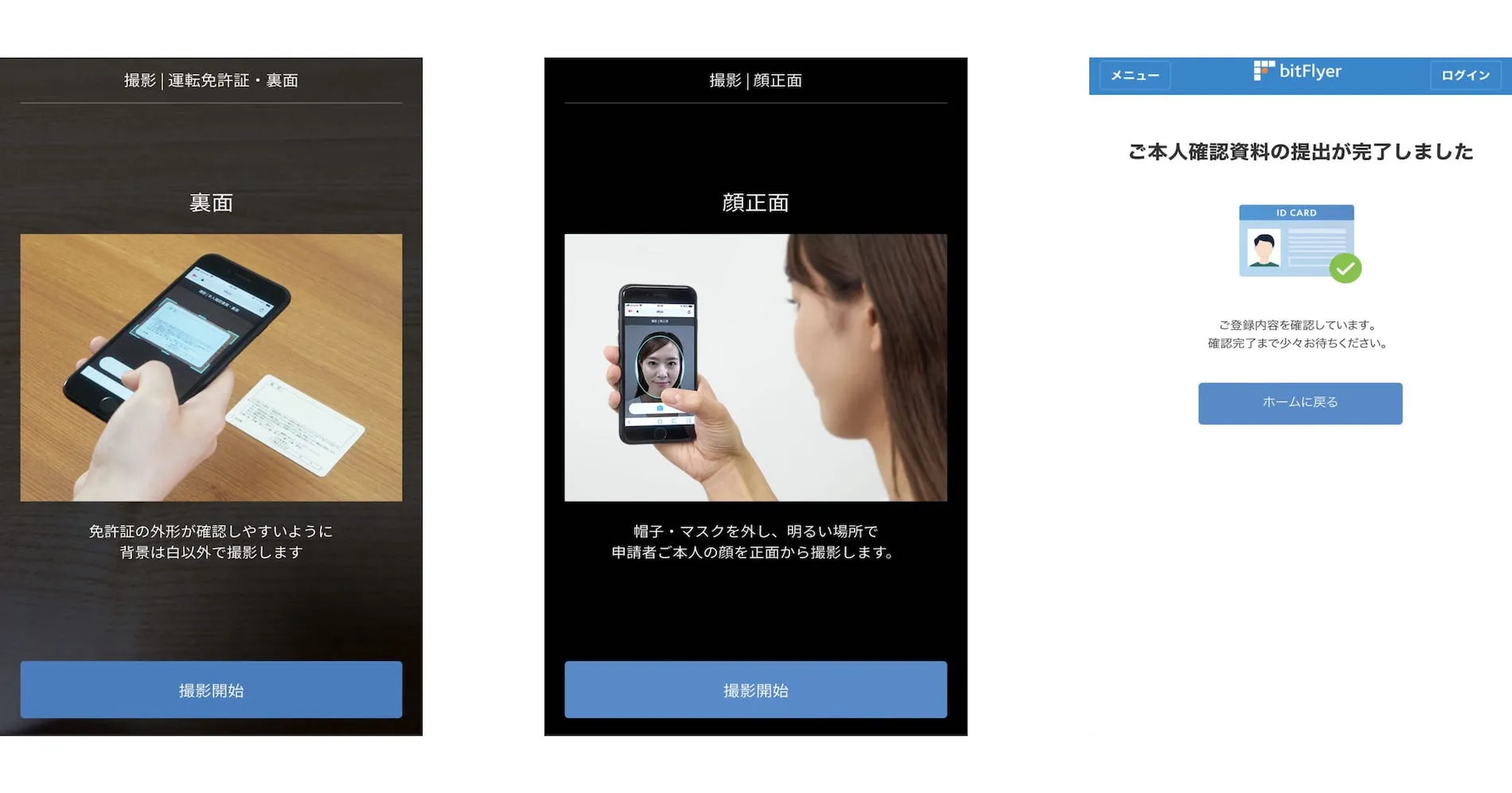
本人確認書類の撮影を終えたら、最後に自分の顔を撮影して提出完了です。
※AIによる顔認識なので、スッピン・ボサボサ頭でも問題ありません。
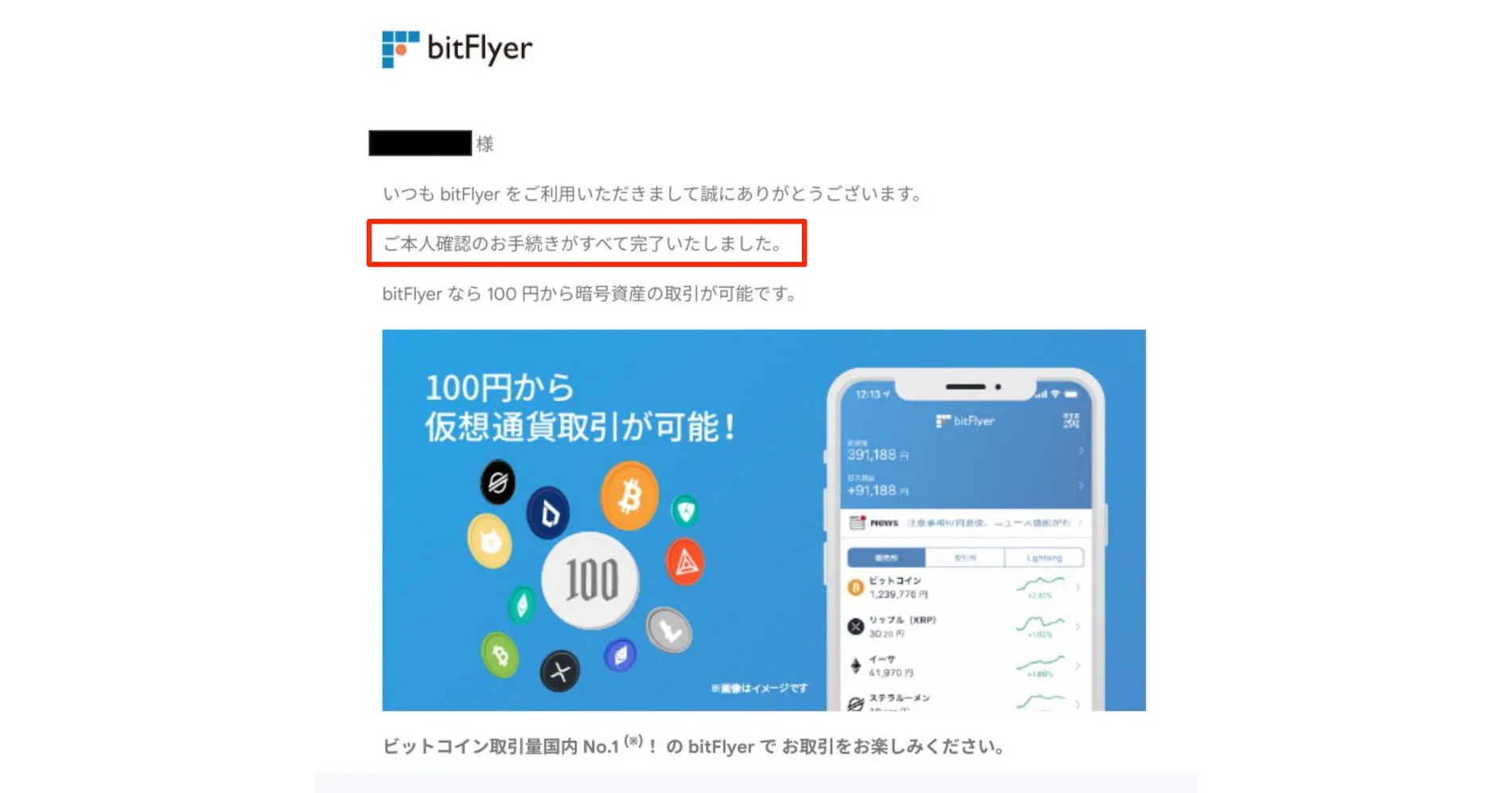
本人確認書類の承認が完了すれば、以下のようなメールが届きます。
以上で「ステップ4:本人確認書類の提出」は完了です。
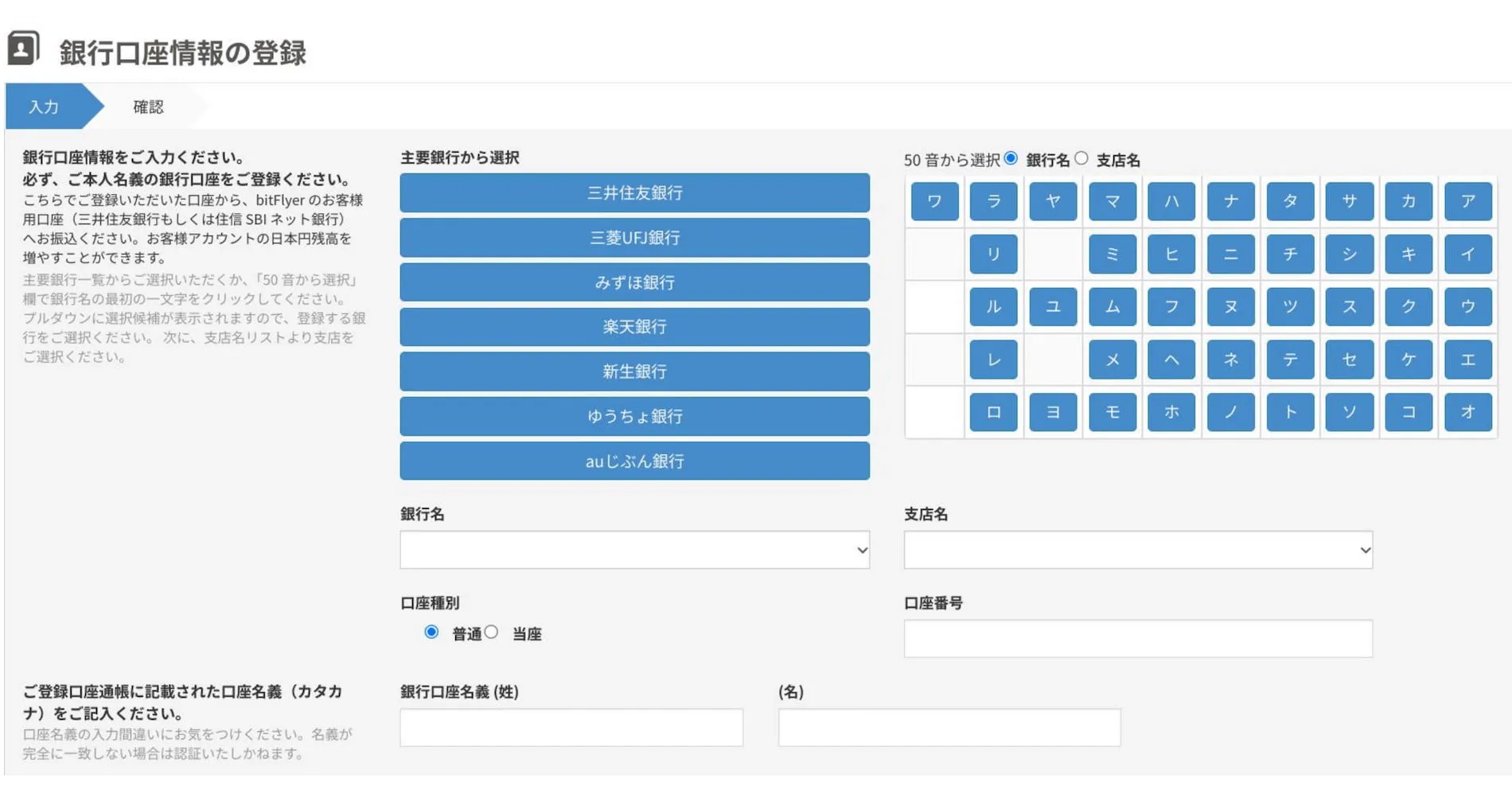
ステップ5:銀行口座の登録
最後に、日本円を入出金するための銀行口座を登録します。
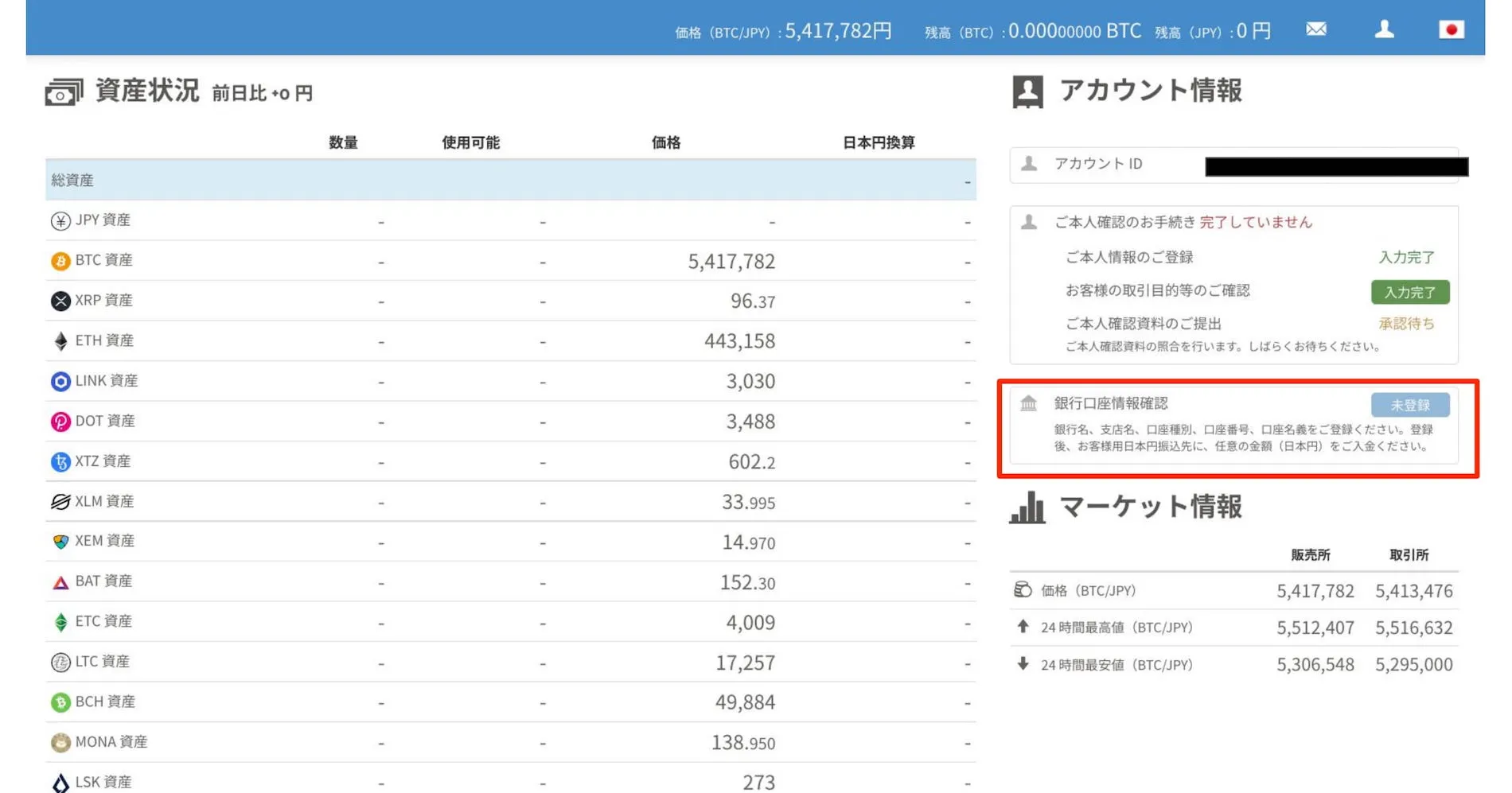
事前に準備した銀行口座情報を入力しましょう。
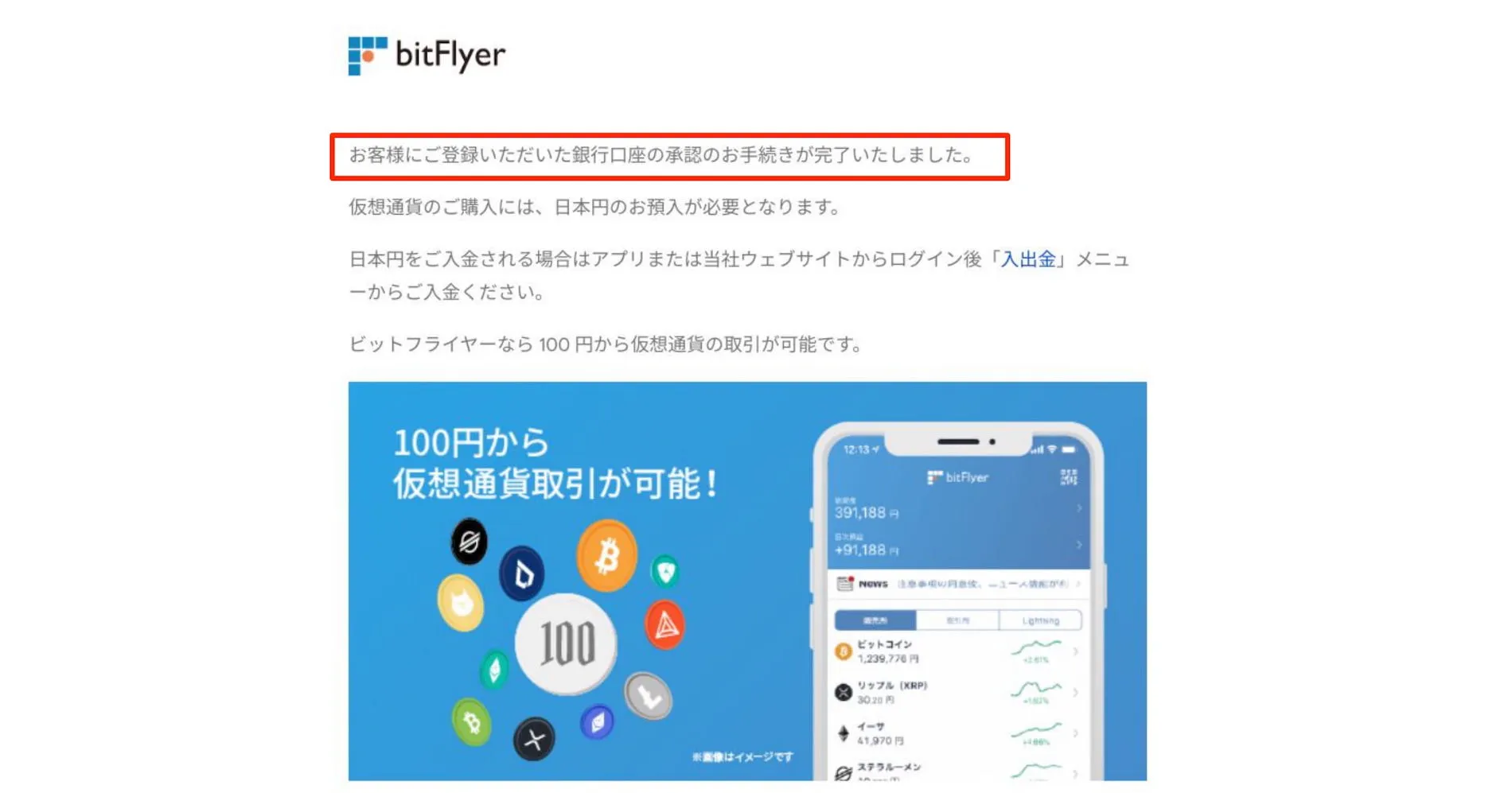
銀行口座登録が完了すれば、以下のようなメールが届きます。
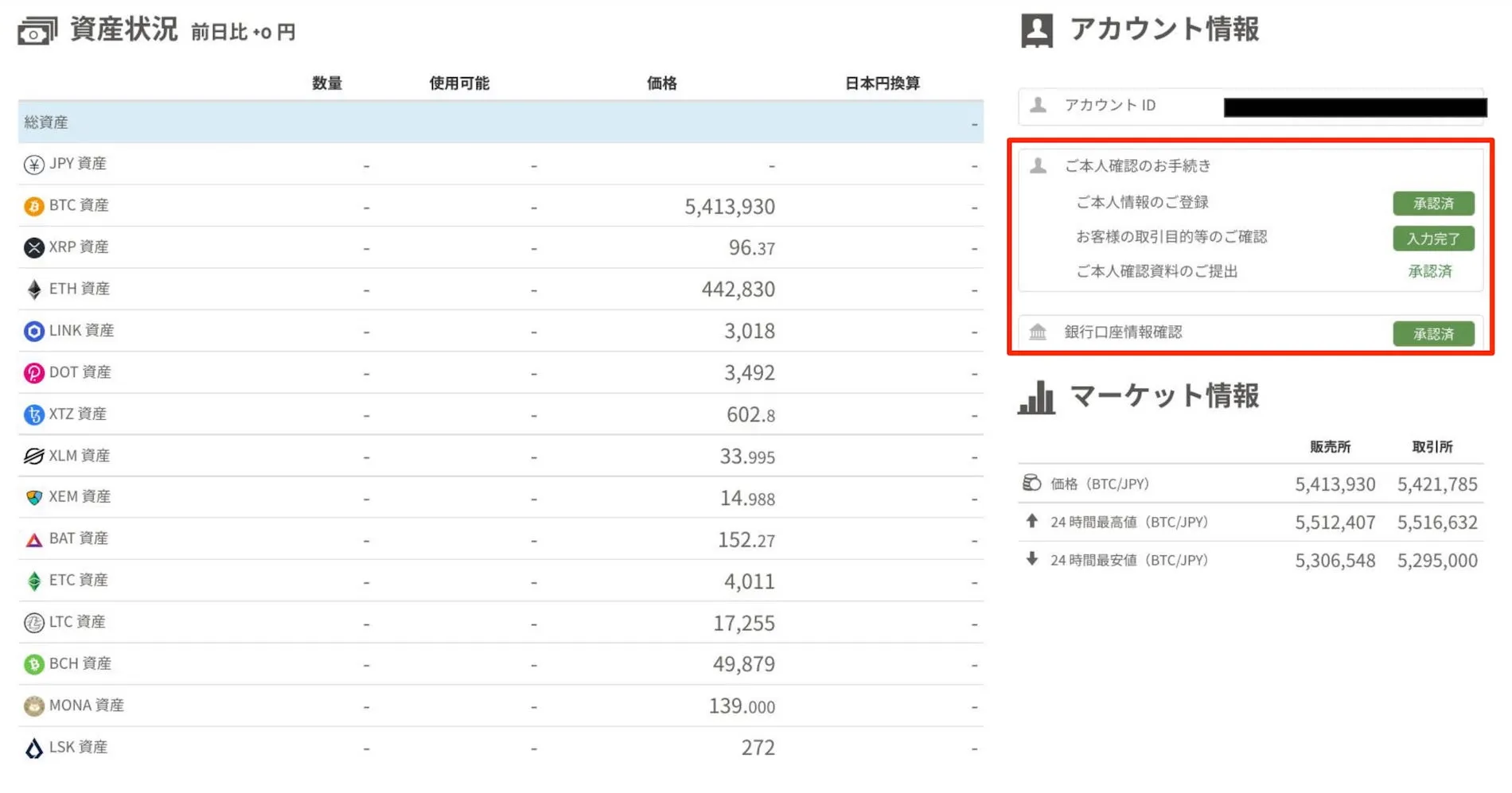
以上で「ステップ5:銀行口座の登録」は完了です。
これでホーム画面のステータスがすべて「承認済」となります。
口座開設の手順はすべて完了です。お疲れさまでした。
いつでも仮想通貨が買える状態になったので、さっそく入金を済ませて購入してみましょう。
ビットフライヤーで仮想通貨を買う方法
ビットフライヤーで仮想通貨を買う方法は、つぎの3ステップです。
- ビットフライヤーに日本円を入金する
- 3つの購入方法から選択する
- 仮想通貨の価格と数量を決めて購入する
仮想通貨を買うために大金を準備する必要はありません。
ビットフライヤーの販売所なら、1円分から購入できます。まずは、損しても困らない少額から投資をしてみましょう。
初めて買う人は「ビットフライヤーでイーサリアム(ETH)を買う方法3ステップ」を参考にしてください。

まとめ:ビットフライヤーの口座開設はスマホで簡単にできる!

ここまでビットフライヤーで口座開設する方法をご紹介してきました。
ビットフライヤーの口座開設は、スマホを使って最短10分で簡単にできます。
理由としては、本人確認をスムーズにできるシステムが整っているからです。
さらに、準備するものが4つだけとシンプルなのも理由のひとつです。
- スマホ
- メールアドレス
- 銀行口座
- 本人確認書類
実際に「クイック本人確認」を選択すれば、書類を郵送したりする必要もなく、家にいながら口座開設できます。
仮想通貨やNFTを買うタイミングを逃さないためにも、この記事を参考にしながら口座開設してみてください。
コメント